تعویض کسبوکار
تعویض کسبوکار برایِ صاحبِ کسبوکاری است که بیش از یک کسبوکار را در ناخدا نگه میدارد. با این راهنما کسبوکارِ درست را انتخاب میکنید و پیش از ثبتِ اطلاعات، فعالبودنِ آن را میسنجید. اگر هنوز فقط یک کسبوکار دارید، بخشِ «اگر کسبوکارِ دوم هنوز ساخته نشده» را ببینید.
مثالِ واقعیِ تعویض کسبوکار
تعویض کسبوکار را برایِ صاحبِ «سبد نارون» ببینید که عمدهفروشیِ نوشتافزارِ «راه آفتاب» را هم در امارات دارد. او میخواهد دفترِ «راه آفتاب» جدا باشد و هر وقت لازم شد بینِ دو کسبوکار جابهجا شود.
پیش از شروعِ تعویض کسبوکار
برای تعویض کسبوکار باید واردِ ناخدا شده باشید؛ ساختنِ کسبوکارِ تازه به نقشِ خاصی در کسبوکارِ فعلی نیاز ندارد و سازنده «مالک»ِ آن میشود.
- ساختِ کسبوکار در محیطِ دمو بسته است؛ «ایجاد کسبوکار» در «کسبوکارهای من» دیده نمیشود.
- هر کسبوکار دفتر، مخاطبین، کالاها و خزانههایِ جدا دارد و چیزی بینِ آنها جابهجا نمیشود.
«کشور و واحد پول پایه پس از ایجاد قابل تغییر نیستند.» اگر اشتباه انتخاب شوند، باید کسبوکارِ تازهای بسازید.
مراحلِ تعویض کسبوکار
برای تعویض کسبوکار در فهرستِ «کسبوکارهای من»، این مراحل را انجام دهید:
- کارتِ کسبوکارِ فعلی را بالایِ منو بزنید تا «کسبوکارهای من» باز شود؛ در این مثال «راه آفتاب» فعال است. در گوشی ابتدا منویِ سهخطِ بالا را باز کنید.
- نامها و نشانِ «فعال» را ببینید. در مثال، «راه آفتاب» فعال است؛ برایِ برگشتن به مغازه، «سبد نارون» را انتخاب کنید.
- پس از بازشدنِ داشبورد، نامِ کارتِ بالایِ منو را کنترل کنید؛ باید «سبد نارون» باشد.
- اگر اطمینان ندارید، دوباره کارت را باز کنید و نشانِ «فعال» را کنارِ «سبد نارون» ببینید. حالا کارِ مربوط به همان کسبوکار را شروع کنید.
انتخاب و نتیجه را در تصویر دنبال کنید
این نمایش فقط جابهجایی را نشان میدهد و محیطِ کاریِ شما را عوض نمیکند. نقطهٔ رویِ کسبوکار، تصویرِ نتیجهٔ انتخابِ آن را باز میکند.
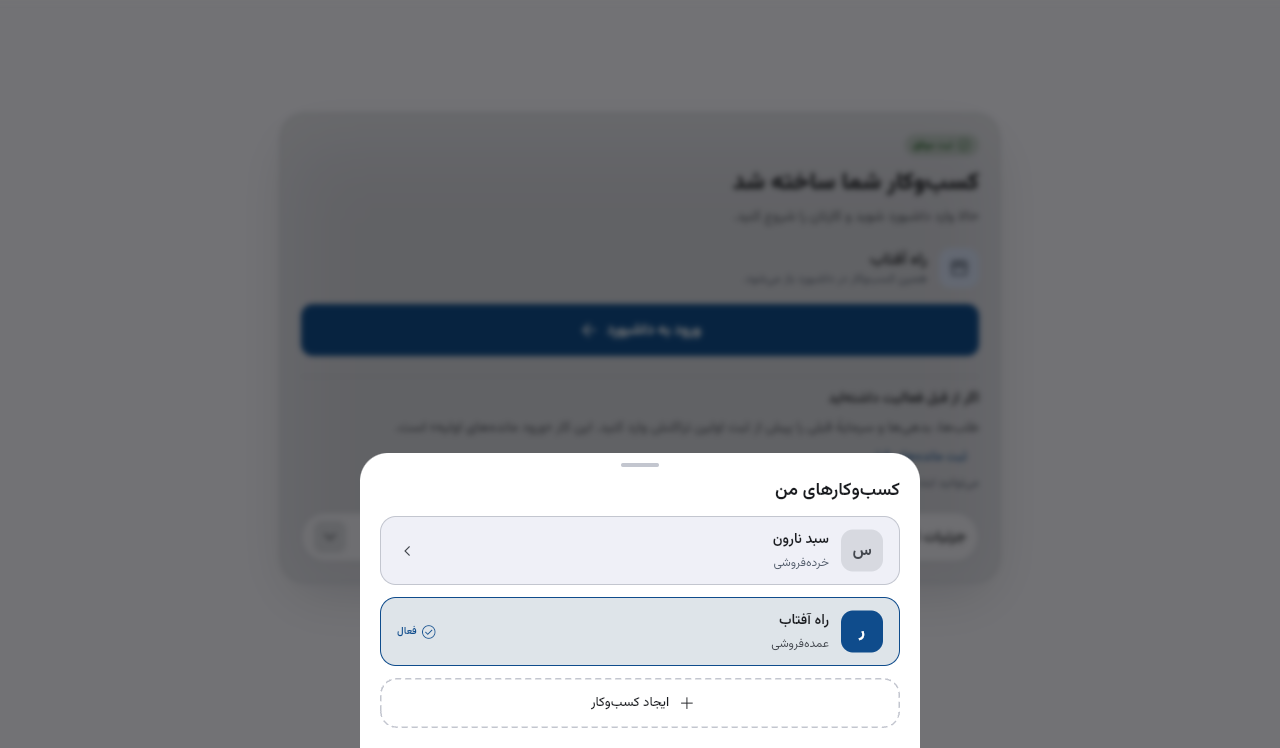
راه آفتاب فعال است؛ در فهرست، سبد نارون را انتخاب کنید تا به دفترِ مغازه برگردید


اگر کسبوکارِ دوم هنوز ساخته نشده
در «کسبوکارهای من»، «ایجاد کسبوکار» را بزنید. برایِ شناختِ فیلدها و تصویرِ مراحل از راهنمایِ ساخت کسبوکار استفاده کنید؛ مقادیرِ مثالِ آن راهنما را کپی نکنید. برایِ مثالِ این صفحه، نام «راه آفتاب»، نوعِ فعالیت «عمدهفروشی» و کشور «امارات» است؛ ارزِ پایه و روشِ حسابداری را متناسب با همان کسبوکار بررسی کنید. در صفحهٔ پایان، «کسبوکارهای من» شما را به فهرست برمیگرداند. مسیرِ شروعِ این ویزارد در مرجع افزودن کسبوکار آمده است.
ساختِ کسبوکارِ تازه، کسبوکارِ جدید را فعال میکند؛ اگر کارِ مغازه را ادامه میدهید، طبقِ مراحلِ بالا دوباره «سبد نارون» را انتخاب کنید.
نتیجهٔ تعویض کسبوکار را چطور ببینم؟
نتیجهٔ تعویض کسبوکار در داشبورد و کارتِ بالایِ منو پیداست: پس از انتخاب، داشبوردِ «سبد نارون» باز میشود و کارتِ منو نامِ «سبد نارون» و نوعِ «خردهفروشی» را نشان میدهد. در فهرستِ «کسبوکارهای من» نشانِ «فعال» کنارِ کسبوکارِ فعلی است.
پشتِ صحنهٔ تعویض کسبوکار در دفاتر چه ثبت شد؟
تعویض کسبوکار چیزی ثبت نمیکند: ثبت حسابداری ایجاد نمیشود. ساختنِ «راه آفتاب» یک دفترِ تازه با درختِ حسابهایِ خودش میسازد و تعویض فقط کسبوکارِ فعال را عوض میکند. برای فهمِ این جدایی، مرز کسبوکار و دوره را بخوانید.
اگر تعویض کسبوکار اشتباه شد
تعویض کسبوکار اگر کسبوکارِ اشتباهی را فعال کرد، دوباره کارتِ منو را بزنید و کسبوکارِ درست را انتخاب کنید. اگر وسطِ ساختن پشیمان شدید، در مرحلهٔ اول «انصراف» را بزنید؛ کسبوکارِ فعلی فعال میماند و چیزی ساخته نمیشود. از مرحلهٔ دوم «قبلی» شما را یک مرحله عقب میبرد. اگر در مرحلهٔ «تنظیمات مالی» پیامِ «مبنای حسابداری را انتخاب کنید» آمد، یکی از دو روش را بزنید. اگر کشور یا ارزِ پایهٔ «راه آفتاب» اشتباه است، کسبوکارِ تازهای با مقدارِ درست بسازید. اگر پیامِ «دریافتِ اطلاعاتِ این کسبوکار کامل نشد» آمد، کسبوکارِ قبلی فعال میماند و میتوانید دوباره تلاش کنید.
مفاهیمِ مرتبط با تعویض کسبوکار
مفاهیمِ مرتبط با تعویض کسبوکار در خلاصههایِ زیر آمدهاند.