اولین فاکتور در محیط دمو
از یک فروشِ نسیه شروع کنید و تا دریافتِ پول و تسویهٔ فاکتور پیش بروید. این تمرین با دادهٔ نمونهٔ خودِ ناخدا انجام میشود؛ حسابِ کاربری لازم نیست و دادههایِ واقعیِ شما دستنخورده میمانند.
چه چیزی یاد میگیرید؟
در پایانِ تمرین میتوانید:
- یک فاکتورِ فروش بسازید و تفاوتِ پیشنویس، بازبینی و صدور را روی صفحه ببینید.
- مشتری، کالا، تعداد و انبارِ فاکتور را کنترل کنید.
- دریافتِ وجه را به همان فاکتور ثبت کنید و تغییرِ مانده را ببینید.
- فاکتورِ تسویهشده و سندِ حسابداریِ آن را دوباره پیدا کنید.
پیش از شروع
نسخهٔ وبِ ناخدا را در یک مرورگر باز کنید. تمرینِ زیر با زبانِ فارسی و دادهٔ نمونهٔ دمو نوشته شده است؛ اگر زبانِ رابط فرق دارد، نامِ مشتری و کالا هم فرق میکند. با خروج از دمو، کارهایِ تمرینی پاک میشوند.
| دادهٔ تمرین | مقدار |
|---|---|
| کسبوکار | «فروشگاه نمونه (دمو)» |
| مشتری | «علی محمدی» |
| کالا و انبار | «ماکارونی» از «انبار مرکزی» |
| تعداد و قیمت | دو بسته، هر کدام ۹۵٬۰۰۰ تومان |
| جمعِ فاکتور | ۱۹۰٬۰۰۰ تومان، فروشِ نسیه |
| نقش | مالکِ کسبوکارِ نمونه |
اگر ریال و تومان برایتان مبهم است، پیش از واردکردنِ مبلغ، تفاوتِ واحدِ ذخیره و نمایش را بخوانید.
پیشنمایشِ تعاملیِ تمرین
توضیحِ هر گام در کادرِ کنارِ نقطهٔ شمارهدار دیده میشود؛ در گوشی، نوارِ آبی زیرِ تصویر است و با دکمهٔ بازکردن، متنِ کاملِ توضیح را نشان میدهد. روی نقطه بزنید تا گامِ بعد را ببینید؛ دکمههایِ قبلی/بعدی و شمارهٔ گامها هم در دسترساند. این نمایش برایِ آشنایی با مسیر است. برای انجامِ خودِ تمرین، ناخدا را با دکمهٔ زیر باز کنید و مراحلِ متن را دنبال کنید. هر تصویر با کلیک در اندازهٔ اصلی هم باز میشود.
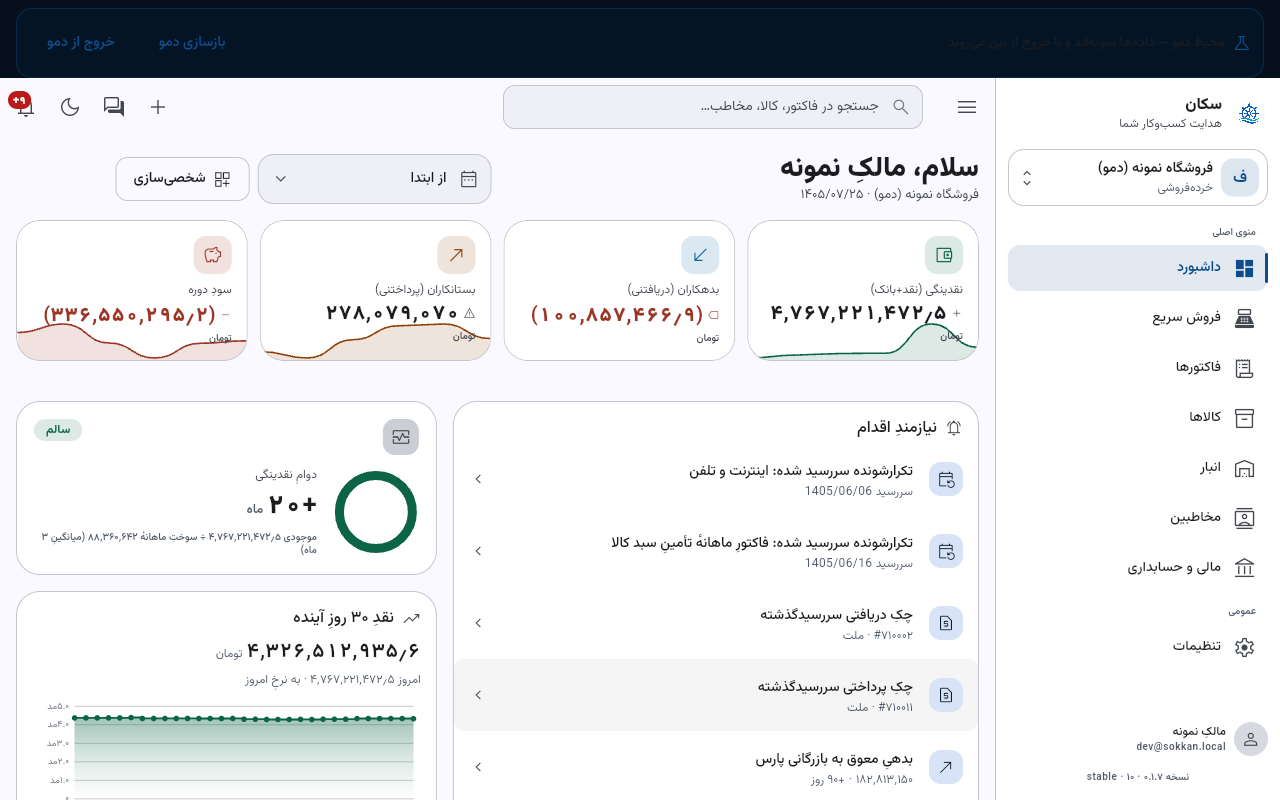
پس از ورود به دمو، نوارِ دمو بالایِ صفحه دیده میشود؛ برایِ ادامه فاکتورها را باز کنید
۱. واردِ محیط دمو شوید
اگر واردِ حساب نشدهاید، از صفحهٔ خوشآمدگویی شروع کنید؛ اگر وارد شدهاید، به فهرستِ کسبوکارها بروید.
- «امتحان با دادهی نمونه» را در پایینِ صفحه بزنید.
- نوارِ «محیط دمو — دادهها نمونهاند و با خروج از بین میروند» را بالایِ صفحه پیدا کنید. این نوار نشانهٔ ورود به فضایِ تمرین است.
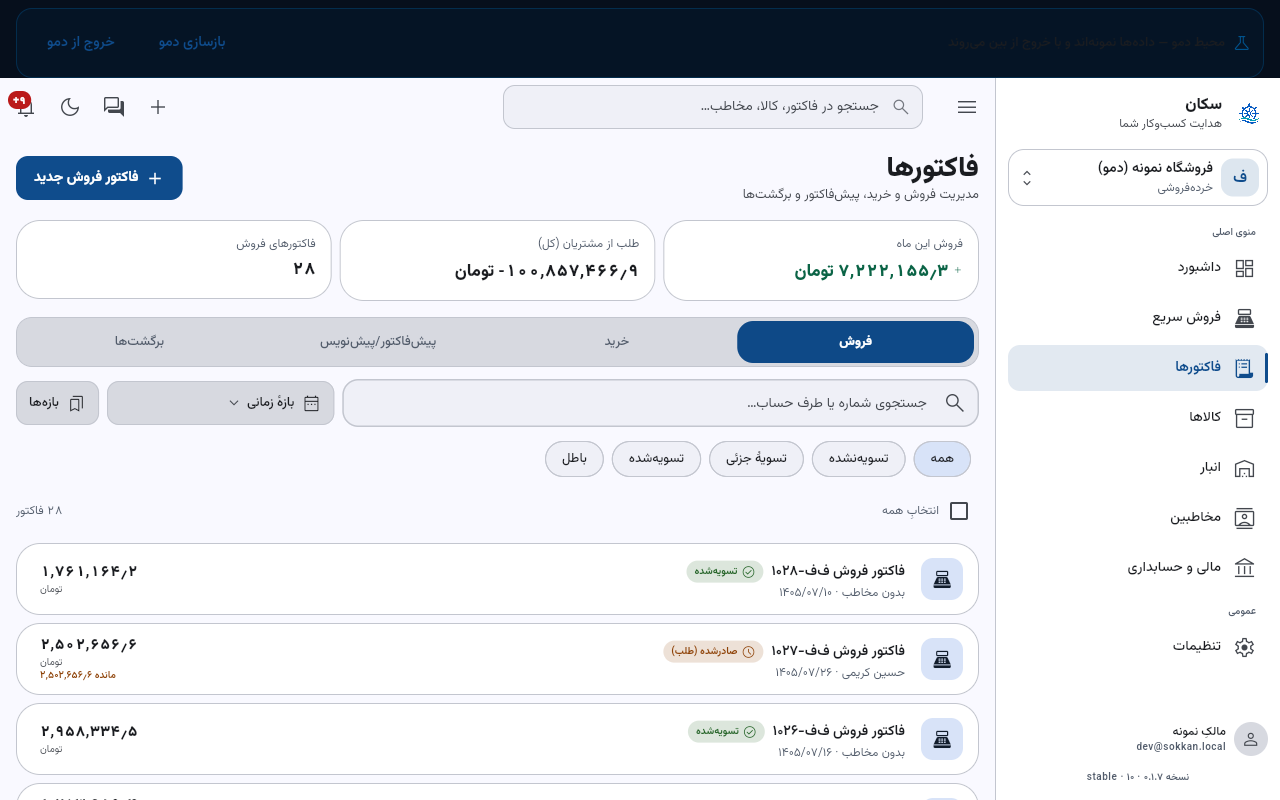
۲. یک فاکتورِ فروش باز کنید
از نوارِ کناری «فاکتورها» را باز کنید؛ در گوشی از نوارِ پایین وارد شوید. زبانهٔ «فروش» و سپس «فاکتور فروش جدید» را بزنید.
نتیجهٔ این گام: ویرایشگرِ فاکتورِ تازه باز است. اگر به معنیِ وضعیتها نیاز دارید، پیشفاکتور، پیشنویس و صدور را ببینید.
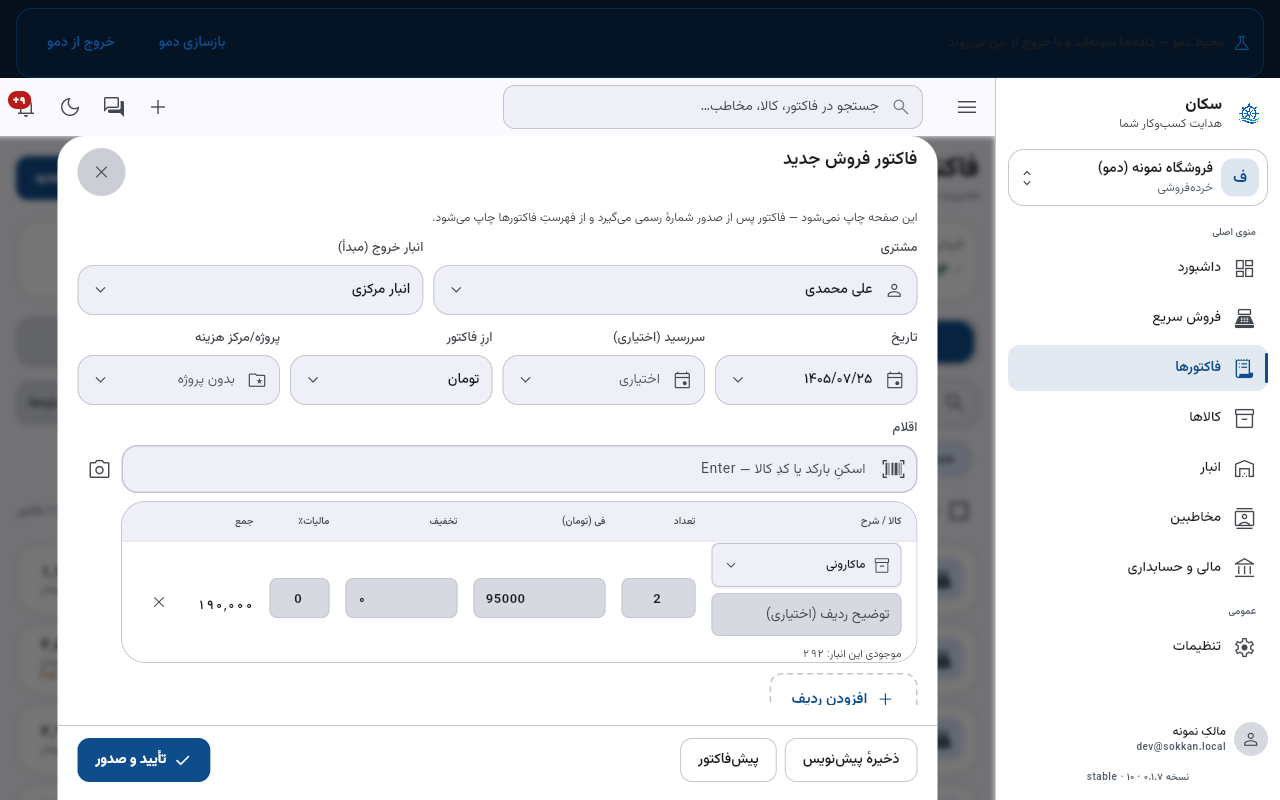
۳. مشتری و اقلام را آماده کنید
- در «مشتری»، «علی محمدی» را انتخاب کنید.
- اگر «انبار خروج (مبدأ)» خالی است، «انبار مرکزی» را انتخاب و «تأیید» را بزنید.
- در «اقلام»، «انتخاب کالا / متن آزاد…» را بزنید و «ماکارونی» را انتخاب کنید.
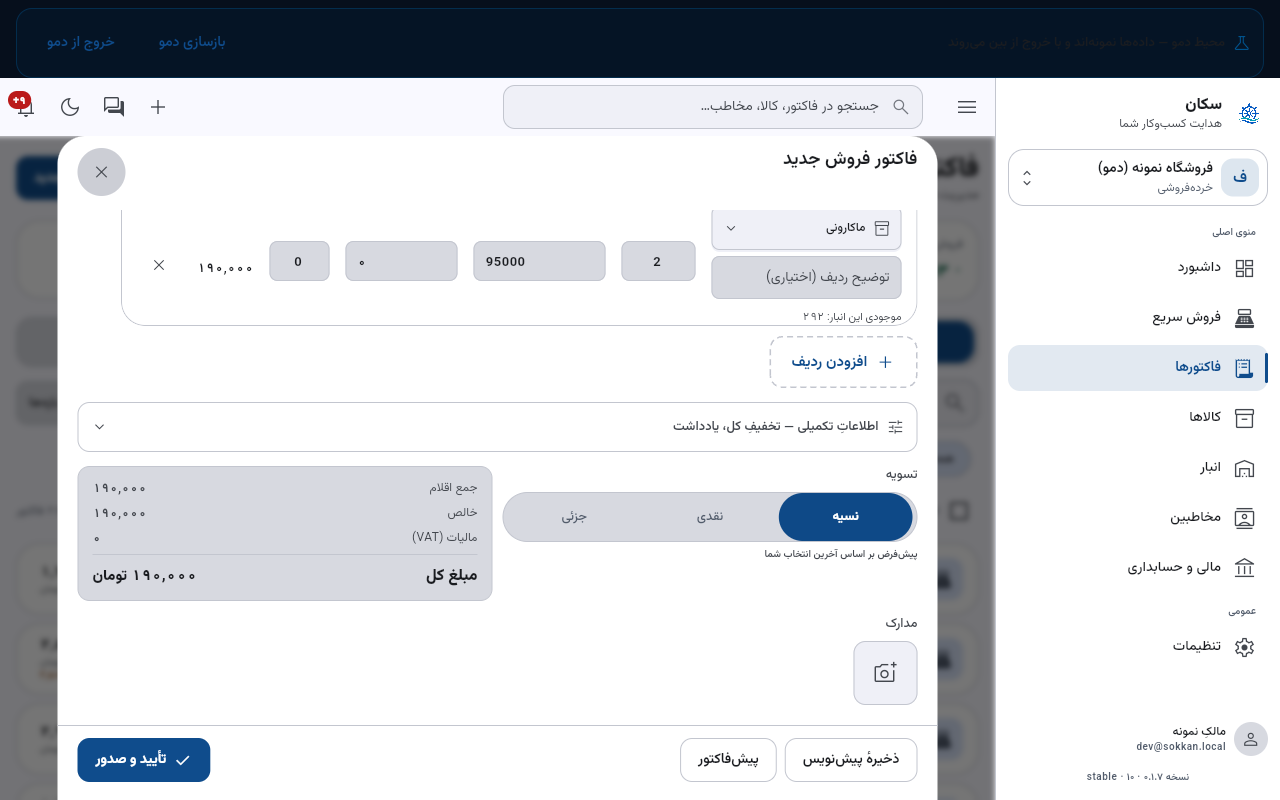
- «تعداد» را ۲ بگذارید. «مبلغ کل» باید ۱۹۰٬۰۰۰ تومان باشد.
- در «تسویه»، «نسیه» را انتخاب کنید.
پیش از ادامه: مشتری، انبار، تعداد، قیمت و جمع را دوباره کنترل کنید. برایِ شناختِ فیلدها، مرجعِ جزئیاتِ فاکتور را ببینید.
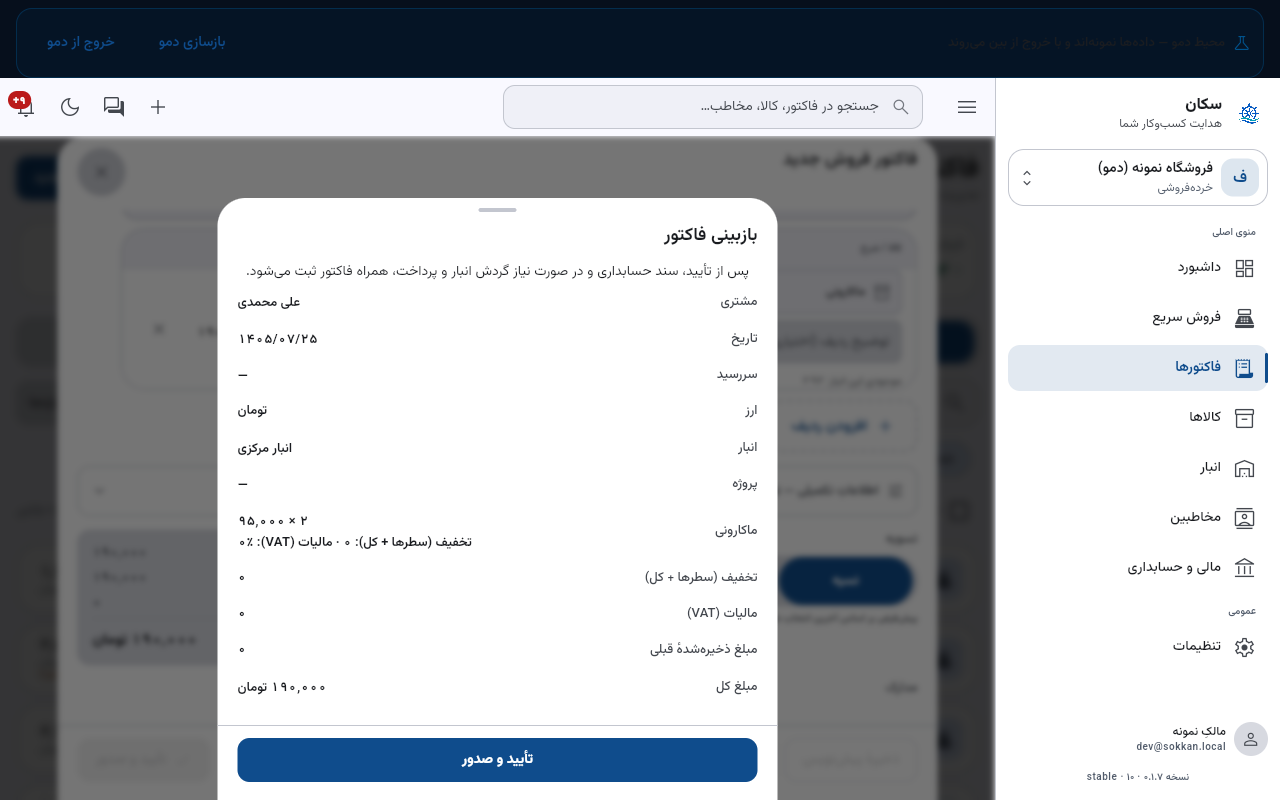
۴. فاکتور را بازبینی و صادر کنید
- «تأیید و صدور» را بزنید. این دکمه پایینِ ویرایشگر است؛ در گوشی کنارِ «مبلغ کل» در نوارِ پایین قرار دارد.
- در صفحهٔ «بازبینی فاکتور» اطلاعات را کنترل کنید و دوباره «تأیید و صدور» را بزنید.
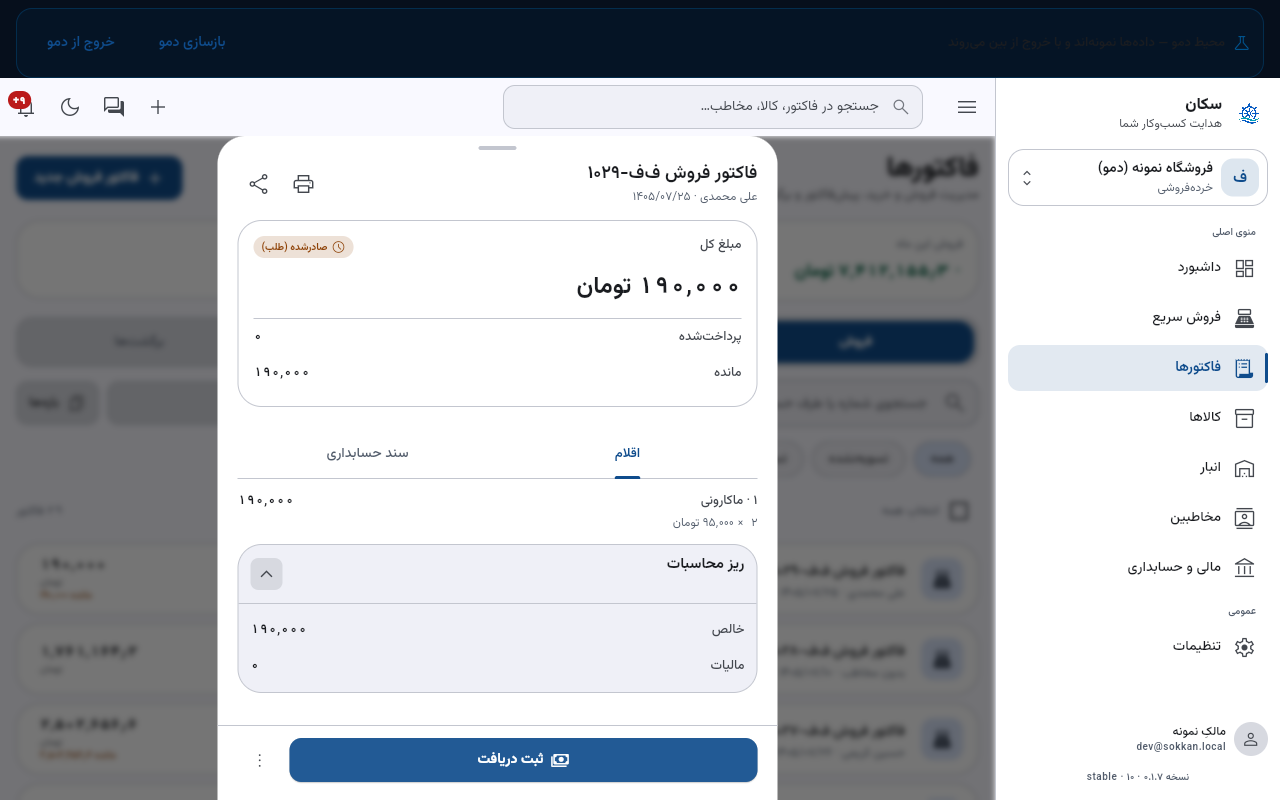
نتیجهٔ این گام: جزئیاتِ فاکتور با وضعیتِ «صادرشده (طلب)» و «مانده»ِ ۱۹۰٬۰۰۰ باز میشود. مراحلِ کار با دادهٔ واقعی در صدور فاکتور فروش آمده است.
۵. دریافتِ وجه را ثبت کنید
- در جزئیاتِ فاکتور، «ثبت دریافت» را بزنید.
- مبلغ را ۱۹۰٬۰۰۰ وارد کنید و «تأیید» را بزنید.
- خزانهٔ پیشنهادی را نگه دارید و «ثبت» را بزنید. پیامِ «پرداخت ثبت شد» را باید ببینید.
ثبتِ دریافت را از همان فاکتور انجام دهید تا نتیجه را رویِ ماندهٔ آن ببینید. برایِ جزئیاتِ این کار، ثبت دریافت وجه فاکتور را بخوانید.
۶. نتیجهٔ تمرین را بسنجید
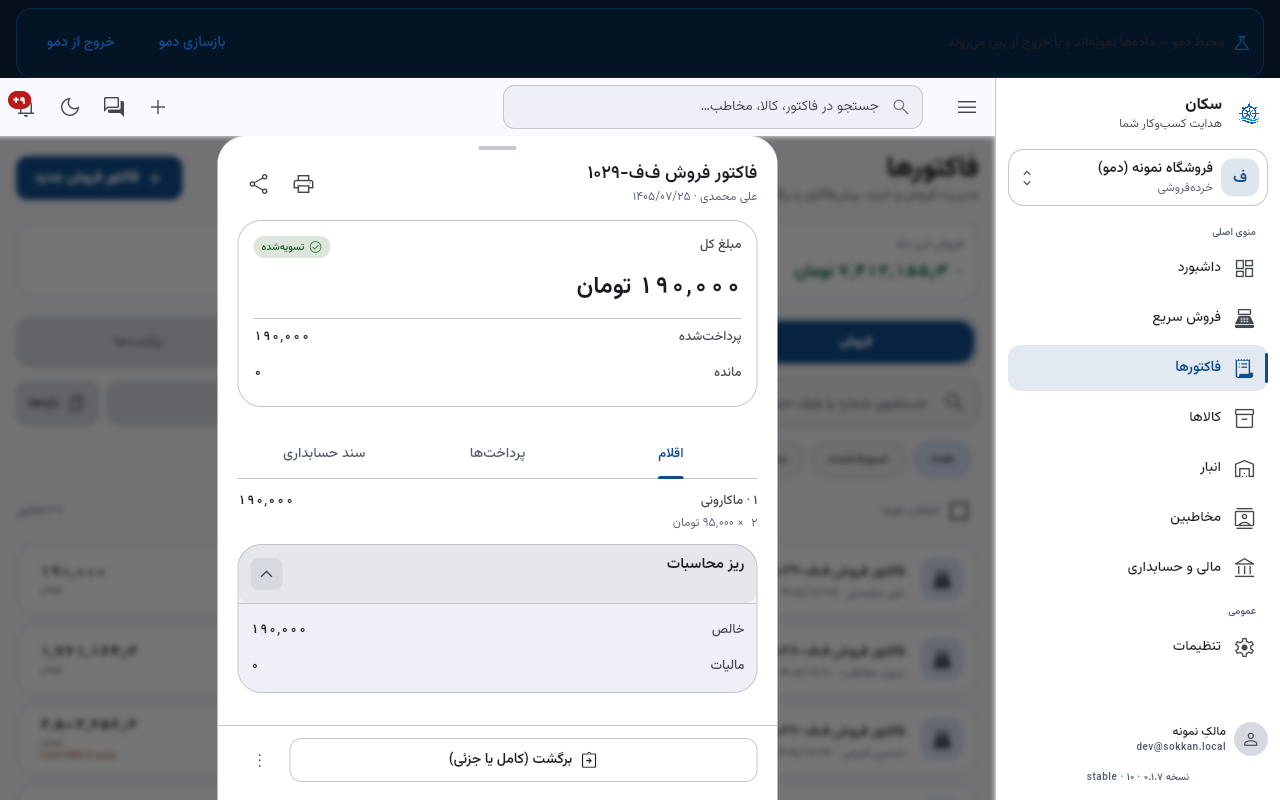
فاکتورِ «علی محمدی» را دوباره باز کنید و این موارد را کنترل کنید:
- وضعیت «تسویهشده» است و «مانده» صفر است.
- دریافتِ ۱۹۰٬۰۰۰ تومانی در «پرداختها» آمده است.
- «سند حسابداری» سندِ ساختهشده هنگامِ صدور را نشان میدهد.
برایِ پایان، «خروج از دمو» را بزنید. همهٔ کارهایِ این تمرین پاک میشود و به محیطِ قبلی برمیگردید.
اگر نتیجه با راهنما فرق داشت
| چیزی که میبینید | چه چیزی را بررسی کنید؟ |
|---|---|
| مشتری یا کالایِ نمونه را پیدا نمیکنید | نوارِ دمو و زبانِ رابط را کنترل کنید؛ دادهٔ نمونه با زبانِ انتخابشده ساخته میشود. |
| جمعِ فاکتور فرق دارد | تعدادِ دو بسته، قیمتِ هر بسته و واحدِ نمایش را با جدولِ ابتدایِ تمرین مقایسه کنید؛ ریال و تومان را ببینید. |
| پس از صدور، مانده هنوز کامل است | صدورِ نسیه و دریافت دو کارِ جدا هستند؛ مرحلهٔ ثبتِ دریافت و راهنمایِ دریافتِ وجه را دنبال کنید. |
اگر مشکل باقی ماند، نامِ صفحه، کاری که انجام دادید و پیامِ خطا یا عکسِ صفحه را برایِ گزارش اشکال و گرفتن کمک آماده کنید.
گامِ بعدی
برایِ آغازِ کارِ واقعی، از نقشهٔ راهِ یادگیری ناخدا ادامه دهید؛ آمادهسازیِ کسبوکار، دادههایِ پایه و ماندههایِ آغازین را پیش از اولین معامله بررسی کنید.
اگر میخواهید نتیجهٔ تمرین را بهتر بفهمید: