چاپ فاکتور و رسید
چاپ فاکتور و رسید برای فروشندهای است که نسخهٔ کاغذی یا فایلِ فاکتور را به مشتری میدهد، یا برایِ پولی که گرفته رسید مینویسد. با این راهنما پیشنمایشِ فاکتور و رسید را باز میکنید و آن را چاپ یا بهصورتِ فایل میفرستید.
مثالِ واقعیِ چاپ فاکتور و رسید
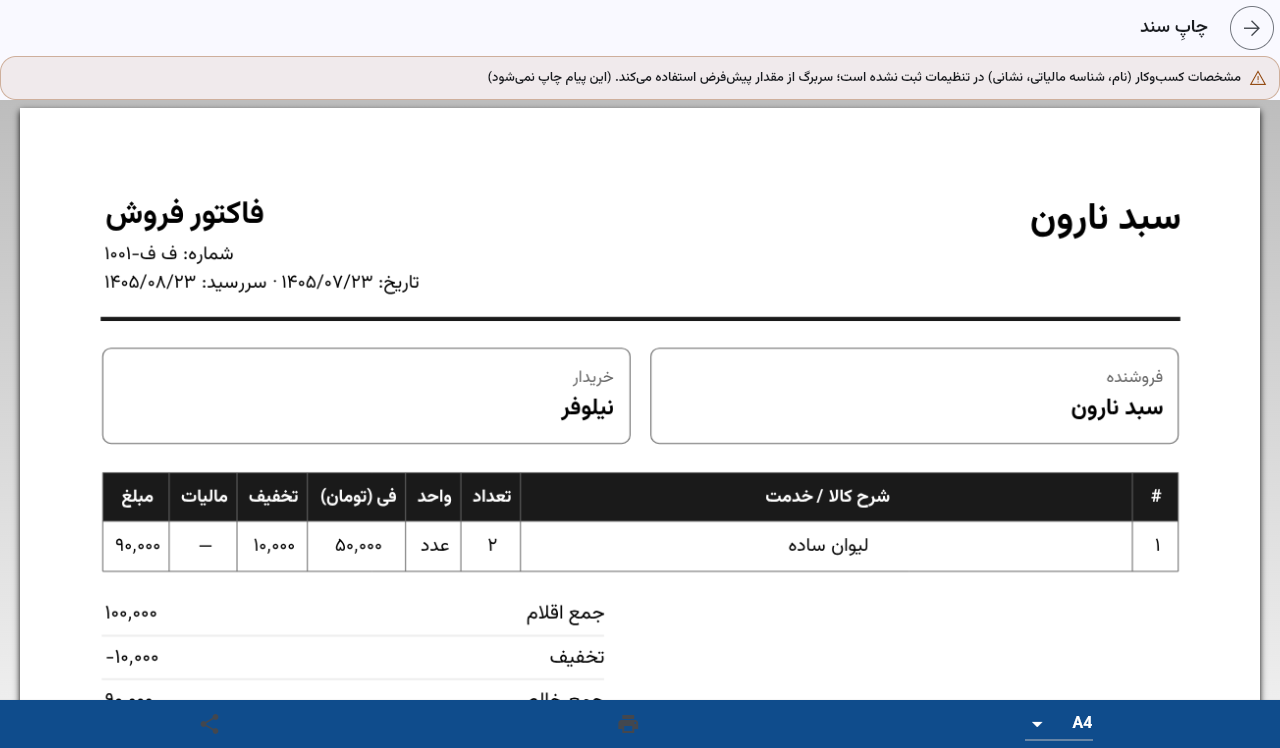
چاپ فاکتور و رسید در «سبد نارون» اینطور است: «نیلوفر» دو «لیوان ساده» با ۱۰٬۰۰۰ تومان تخفیف به مبلغِ ۹۰٬۰۰۰ تومان نسیه خریده و نسخهای از فاکتور میخواهد. ۴۰٬۰۰۰ تومان از آن را نقد میدهد و برایش رسید میگیرد. مبلغِ فاکتورِ مثال ۹۰٬۰۰۰ و رسیدِ آن ۴۰٬۰۰۰ تومان است.
پیش از شروعِ چاپ فاکتور و رسید
برای چاپ فاکتور و رسید، هر نقشی که فاکتورها را میبیند کافی است: «مالک»، «مدیر»، «فروشنده» یا «حسابدار».
- فاکتورِ پیشنویس چاپ نمیشود؛ فاکتور باید صادر شده یا پیشفاکتور باشد.
- برایِ اینکه سربرگ نام، تلفن و نشانیِ درست داشته باشد، آنها را در «تنظیمات کسبوکار» پر کنید.
مراحلِ چاپ فاکتور و رسید
برای چاپ فاکتور و رسید از جزئیاتِ فاکتور، این مراحل را انجام دهید:
- در «فاکتورها»، فاکتورِ «نیلوفر» را بزنید و در بالایِ جزئیات، دکمهٔ «چاپ» را بزنید.
- در صفحهٔ «چاپِ سند»، پیشنمایش را بررسی و در صورتِ نیاز اندازهٔ کاغذ را از فهرستِ پایینِ صفحه بین A4 و Letter عوض کنید. برایِ کاغذ «چاپ» و برایِ فایلِ PDF «اشتراکگذاری» را در نوارِ پایین بزنید؛ فایل نامی مثلِ invoice-1001.pdf میگیرد.
- برایِ رسید، به جزئیاتِ فاکتور برگردید، زبانهٔ «پرداختها» را باز و کنارِ دریافتِ ۴۰٬۰۰۰ تومانی دکمهٔ «چاپ رسید» را بزنید؛ همان صفحهٔ «چاپِ سند» با رسید باز میشود.
- برایِ حاشیه، جهت و اندازهٔ قلم، در نوارِ کناری «تنظیمات» (در گوشی از منویِ سهخط) و «تنظیمات چاپ و گزارش» را باز کنید. این تنظیمها خودکار ذخیره میشوند.
نتیجهٔ چاپ فاکتور و رسید را چطور ببینم؟
نتیجهٔ چاپ فاکتور و رسید یک برگهٔ A4 است: برایِ فاکتور، نامِ کسبوکار، عنوانِ فاکتورِ فروش با شماره و تاریخ، کادرِ فروشنده و خریدار، جدولِ اقلام، مبلغِ قابلِ پرداختِ ۹۰٬۰۰۰ تومان، مبلغ به حروف، روشِ تسویه و جایِ مهر و امضا. رسید عنوانِ «رسیدِ دریافت» دارد و پرداختکننده، دریافتکننده، تاریخ، شمارهٔ سند، خزانه و مبلغ را نشان میدهد. پیشفاکتور با نشانِ «غیرقطعی — پیشفاکتور» چاپ میشود. اگر مشخصاتِ کسبوکار کامل نباشد، بالایِ پیشنمایش هشداری میآید که خودش چاپ نمیشود.
پشتِ صحنهٔ چاپ فاکتور و رسید در دفاتر چه ثبت شد؟
چاپ فاکتور و رسید هیچ سندِ حسابداری ایجاد نمیکند و چیزی در دفاتر عوض نمیشود. برگهٔ چاپی فقط تصویری از سندی است که قبلاً ثبت شده: فاکتور هنگامِ صدور و رسید هنگامِ ثبتِ دریافت. شمارهٔ رسید همان شمارهٔ سندِ حسابداریِ آن دریافت است. برای فهمِ اثرِ چاپ فاکتور و رسید، سند حسابداری را بخوانید.
اگر چاپ فاکتور و رسید اشتباه شد
چاپ فاکتور و رسید را هر بار که لازم است تکرار کنید؛ هر چاپ از دادههایِ فعلیِ همان سند ساخته میشود. اگر عددی در برگه غلط است، خودِ فاکتور یا دریافت را اصلاح کنید (صدور فاکتور فروش، ثبت دریافت وجه فاکتور) و دوباره چاپ بگیرید. اگر پیشنمایش باز نشد، ناخدا پیامِ «پیشنمایش بارگذاری نشد؛ میتوانید مستقیم چاپ کنید.» را با دکمهٔ «چاپ / PDF» نشان میدهد. دریافتی که با چک یا تهاتر ثبت شده دکمهٔ «چاپ رسید» ندارد.
مفاهیمِ مرتبط با چاپ فاکتور و رسید
مفاهیمِ مرتبط با چاپ فاکتور و رسید در خلاصههایِ زیر آمدهاند.