گرفتن پشتیبانِ کامل
گرفتن پشتیبانِ کامل برای صاحبِ کسبوکاری است که میخواهد یک نسخهٔ مستقل از همهٔ اطلاعاتش بیرون از گوشی یا رایانه نگه دارد. با این راهنما یک فایلِ پشتیبان میسازید و در جایی امن ذخیره میکنید.
مثالِ واقعیِ گرفتن پشتیبانِ کامل
گرفتن پشتیبانِ کامل را در «سبد نارون» ببینید. صاحبِ مغازه آخرِ هر هفته، پس از بستنِ حسابهای روز، یک فایلِ پشتیبان میگیرد و آن را در پوشهای که با فضای ابریِ خودش هماهنگ میشود میگذارد. اگر گوشی گم شود، با همین فایل میتواند کارش را از نو بسازد.
پیش از شروعِ گرفتن پشتیبان
برای گرفتن پشتیبانِ کامل، باید «مالک» باشید. «مدیر» صفحه را میبیند ولی فقط یادداشتی میخواند که پشتیبانِ کامل را به مالک سپرده است؛ سایر نقشها کاشیِ صفحه را نمیبینند.
- دکمه در محیطِ دمو کار نمیکند؛ صفحه در دمو باز نمیشود.
- پشتیبان فقط کسبوکارهایی را میگیرد که مالکشان هستید، نه کسبوکاری که فقط عضوش هستید.
فایل یک متنِ ساده (JSON) است و هر کسی که آن را بردارد میتواند بخواند؛ در آن نام، تلفن و ایمیلِ مشتریان و تأمینکنندگان و اعضا هم هست. آن را فقط جای امن نگه دارید و برای کسی نفرستید.
مراحلِ گرفتن پشتیبانِ کامل
برای گرفتن پشتیبانِ کامل از صفحهٔ «پشتیبانگیری و خروجی»، این مراحل را انجام دهید:
- در منویِ کناری «تنظیمات» را بزنید. در گوشی منو را از آیکنِ سهخطِ بالا باز کنید.
- کاشیِ «پشتیبانگیری و خروجی» را بزنید.
- در کارتِ «پشتیبانِ کامل» شمارندههایِ «کسبوکار»، «سند»، «فاکتور»، «کالا» و «اشخاص» را نگاه کنید و کنارِ «آخرین پشتیبان» ببینید آخرین بار کِی پشتیبان گرفتهاید.
- «دانلودِ پشتیبان (JSON)» را بزنید. تا پایانِ کار دکمه خاموش است.
- در پنجرهٔ ذخیرهای که سیستمعامل باز میکند، پوشه را انتخاب کنید و نامِ پیشفرضِ فایل را نگه دارید؛ نام با nakhoda-backup- و تاریخِ میلادیِ امروز شروع میشود.
- ذخیره را تأیید کنید و فایل را همان لحظه به جایی بیرون از دستگاه، مثلاً فضای ابری یا حافظهٔ جانبی، هم کپی کنید.
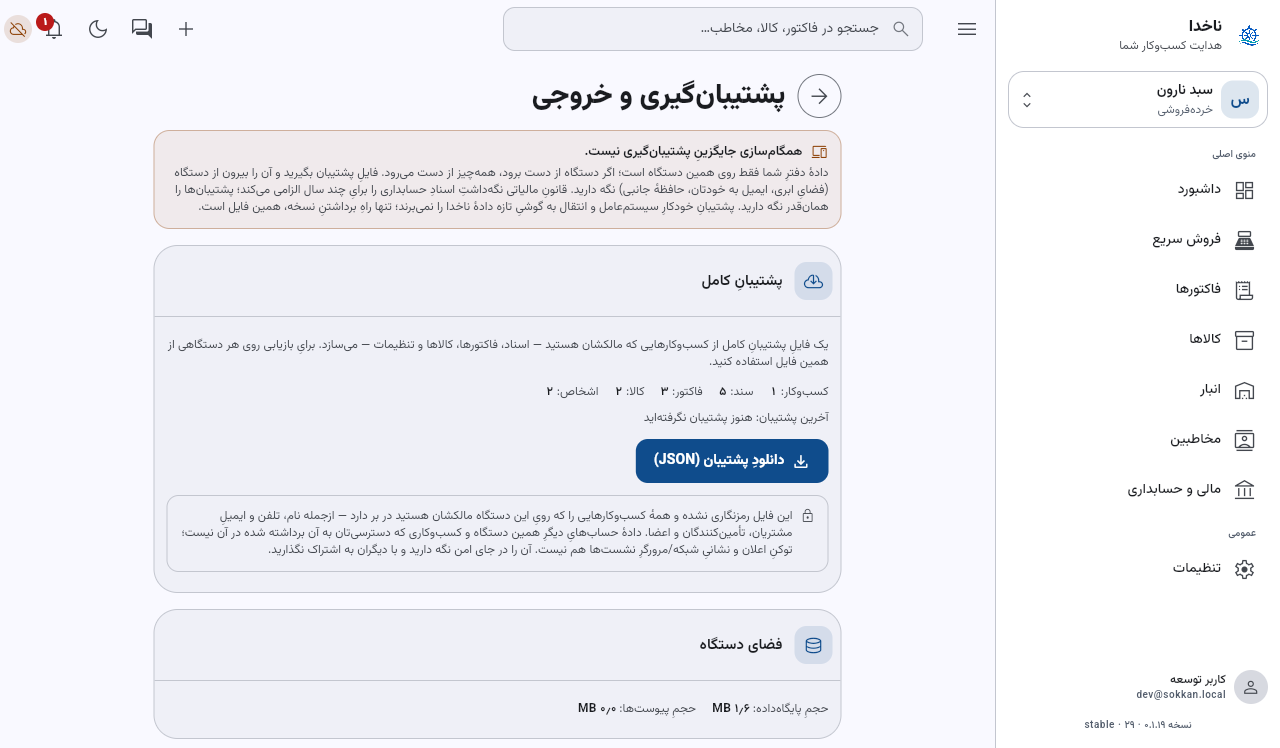
پنجرهٔ ذخیره را سیستمعامل باز میکند و ناخدا فایل را جایِ دیگری نمیفرستد؛ ذخیرهشدنش فقط همانجایی است که شما انتخاب میکنید. رفتارِ هر سکو در docs/guides/WEB-PLATFORM.md آمده است.
نتیجهٔ گرفتن پشتیبان را چطور ببینم؟
نتیجهٔ گرفتن پشتیبان با پیامِ «پشتیبان دانلود شد» اعلام میشود و «آخرین پشتیبان» روی امروز میرود. اگر پنجرهٔ ذخیره را ببندید، پیامِ «دانلود لغو شد» میآید و «آخرین پشتیبان» همان که بود میماند؛ فقط ذخیرهٔ واقعی آن را بهروز میکند. اگر دستگاه پنجرهٔ ذخیره نداشته باشد «ذخیرهٔ فایل در این دستگاه هنوز پشتیبانی نمیشود» و اگر نوشتن شکست بخورد «ذخیرهٔ فایل ناموفق بود» دیده میشود. ساختنِ فایل در «لاگ فعالیت» با برچسبِ «تهیهٔ پشتیبان» ثبت میشود.
پشتِ صحنهٔ گرفتن پشتیبان در دفاتر چه ثبت شد؟
گرفتن پشتیبان چیزی در دفاتر ثبت نمیکند: ثبت حسابداری ایجاد نمیشود. فقط از دادهٔ موجود یک نسخهٔ فایلی ساخته میشود و تاریخِ آخرین پشتیبان و ردیفِ لاگِ فعالیت اضافه میشود. برای فهمِ جایگاهِ این فایل کنارِ همگامسازی، پشتیبان و بازیابی را بخوانید.
اگر گرفتن پشتیبان اشتباه شد
اگر فایل را جای نامناسبی ذخیره کردهاید، آن را از آنجا پاک کنید و دوباره از مرحلهٔ چهارم پشتیبان بگیرید؛ پشتیبانِ تازه جایِ قبلی را نمیگیرد، پس فایلِ قدیمی را خودتان نگه دارید یا پاک کنید. اگر پیامِ «رویِ این دستگاه کسبوکاری نیست که مالکِ فعالش باشید؛ پشتیبانِ کامل فقط دادهٔ کسبوکارهایِ خودتان را میدهد.» آمد، با حسابی که مالکِ کسبوکار است وارد شوید. اگر فایلِ پشتیبان به دستِ کسِ دیگری افتاد، چون رمز ندارد باید فرض کنید اطلاعاتِ مشتریان لو رفته است. اگر میخواهید از همین فایل برای برگرداندنِ اطلاعات استفاده کنید، بازیابیِ کاملِ دستگاه از پشتیبان را ببینید.
مرجعِ صفحهٔ گرفتن پشتیبان
هر کارت، پیام و حالتِ این صفحه در مرجع صفحهٔ پشتیبانگیری و خروجی آمده است.
مفاهیمِ مرتبط با گرفتن پشتیبان
مفاهیمِ مرتبط با گرفتن پشتیبان در خلاصههایِ زیر آمدهاند.