خروجی اکسل و CSV از اطلاعاتِ کسبوکار
خروجی اکسل و CSV برای کسی است که میخواهد فهرستهایِ کسبوکارِ فعال را در فایلی بردارد و برای حسابدار بفرستد یا خودش در اکسل ببیند. با این راهنما یا یک فایلِ اکسلِ چندبرگه میگیرید یا فقط یک برگه را بهصورتِ CSV.
مثالِ واقعیِ خروجی اکسل و CSV
خروجی را برای صاحبِ «سبد نارون» ببینید. آخرِ ماه حسابدارش «تراز آزمایشی» و فهرستِ فاکتورها را میخواهد. صاحبِ مغازه یک فایلِ اکسلِ چندبرگه میگیرد و میفرستد؛ اگر حسابدار فقط فاکتورها را بخواهد، همان برگه را جدا بهصورتِ CSV میگیرد.
پیش از شروعِ خروجی
برای خروجی، «مالک» یا «مدیر» لازم است؛ این دو نقش به صفحه میرسند. «حسابدار»، «فروشنده» و «انباردار» در نقشهایِ پیشفرض دسترسیِ تنظیمات ندارند و کاشیِ صفحه را نمیبینند.
- هر خروجی فقط مالِ کسبوکارِ فعال است؛ پیش از شروع مطمئن شوید «سبد نارون» فعال است (تعویض کسبوکار).
- هر برگه فقط وقتی هست که نقشِ شما خودِ آن بخش را هم ببیند: تراز آزمایشی با مجوزِ «صورتهای مالی»، اسنادِ دفتر با «اسناد/دفتر روزنامه»، فاکتورها با «فاکتورها»، کالاها با «کالاها»، اشخاص با «مخاطبین»، تراکنشِ خزانه با «خزانه» و چکها با «چک». برایِ مالک و مدیرِ پیشفرض هر هفت برگه هست.
- ستونهایِ تلفن و کدِ ملی در برگهٔ اشخاص فقط با مجوزِ دادهٔ حساسِ مخاطبین میآیند.
مراحلِ خروجی اکسل و CSV
برای خروجی در کارتِ «خروجیِ اکسل»، این مراحل را انجام دهید:
- در «تنظیمات» کاشیِ «پشتیبانگیری و خروجی» را بزنید و به کارتِ «خروجیِ اکسل» بروید.
- اگر همهٔ برگهها را میخواهید، «دانلودِ کامل در یک فایلِ اکسل (چندبرگه)» را بزنید؛ هر برگه نامِ فارسیِ همنامِ کاشیها را میگیرد.
- اگر فقط یک برگه را میخواهید، بهجای مرحلهٔ دوم کاشیِ آن را بزنید، مثلاً «فاکتورها» یا «تراز آزمایشی»؛ زیرِ هر کاشی «دانلودِ CSV» نوشته شده است.
- در پنجرهٔ ذخیرهای که سیستمعامل باز میکند پوشه را انتخاب و ذخیره را تأیید کنید. نامِ فایلِ اکسل با nakhoda-export- و نامِ هر CSV با backup- شروع میشود.
- فایل را در اکسل یا گوگلشیت باز کنید و ستونها را با برگهٔ مورد نظر بسنجید.
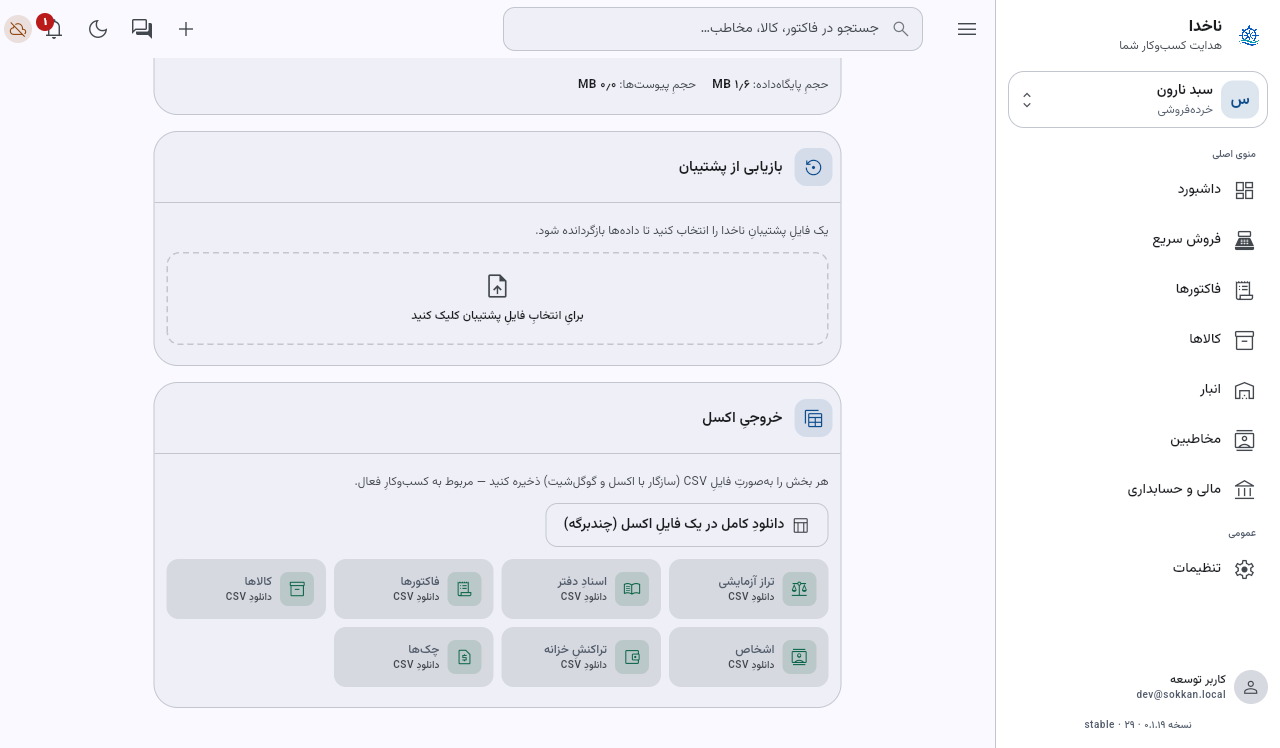
اکسلِ چندبرگه و CSV هر دو از یک سازنده میآیند و ستونهایِ هر برگه در هر دو یکی است. مبلغها بدونِ جداکننده نوشته میشوند و تاریخها هم با تقویمِ رابط و هم میلادی میآیند. ستونهایِ «نوع» و «وضعیت» در فاکتورها کدِ انگلیسی (مثلاً sale یا paid) دارند، نه برچسبِ فارسی. فهرستِ ستونهایِ هر برگه در مرجع صفحهٔ پشتیبانگیری و خروجی است.
نتیجهٔ خروجی را چطور ببینم؟
نتیجهٔ خروجی با یکی از این پیامها اعلام میشود: «فایلِ اکسل دانلود شد» برای اکسلِ چندبرگه و برای هر CSV پیامی مثل «۲۴ مورد در فایلِ CSV ذخیره شد». اگر پنجرهٔ ذخیره را ببندید «دانلود لغو شد» میآید. اگر برگهای فقط سرستون داشته باشد، CSVِ آن ساخته نمیشود و «دادهای برایِ خروجی نیست» میآید.
خروجیِ اکسل و CSV پشتیبانِ کامل نیست و در «آخرین پشتیبان» حساب نمیشود؛ نمیتوان با آن اطلاعات را برگرداند (پشتیبان و بازیابی).
پشتِ صحنهٔ خروجی در دفاتر چه ثبت شد؟
خروجی چیزی در دفاتر ثبت نمیکند: ثبت حسابداری ایجاد نمیشود. فقط از دادهٔ موجود یک فایل ساخته میشود و هیچ ماندهای عوض نمیشود. فایلِ اکسل و CSV رمزنگاری نمیشوند؛ مثلِ هر فایلِ دیگری که نام و تلفنِ مشتریان دارد، آن را فقط برای کسی بفرستید که باید ببیند (دادههای شما کجاست و مال کیست).
اگر خروجی اشتباه شد
اگر برگهٔ اشتباه را گرفتید، فایل را پاک کنید و کاشیِ درست را بزنید؛ چیزی در برنامه عوض نشده است. اگر کاشیِ یک برگه نیست، نقشِ شما آن بخش را نمیبیند و باید مالک یا مدیر نقشتان را در دسترسی و لاگِ فعالیت بررسی کند. اگر فایلِ اشتباه را برای کسی فرستادید و مبلغ یا تلفن دارد، از او بخواهید پاکش کند. اگر «ذخیرهٔ فایل ناموفق بود» آمد، پوشهٔ دیگری را امتحان کنید و دوباره بزنید. دکمهٔ اکسلِ چندبرگه و کاشیهایِ CSV تا پایانِ ذخیره قفلاند (دکمهٔ اکسل در حالتِ بارگذاری است)؛ پس دوبارهزدن فایلِ دومی نمیسازد و کافی است تا بستهشدنِ پنجرهٔ ذخیره صبر کنید. برایِ نسخهای که بشود با آن اطلاعات را برگرداند، گرفتن پشتیبانِ کامل را ببینید.
مرجعِ صفحهٔ خروجی
ستونهایِ هر برگه و همهٔ پیامهایِ ذخیرهٔ فایل در مرجع صفحهٔ پشتیبانگیری و خروجی آمده است.
مفاهیمِ مرتبط با خروجی
مفاهیمِ مرتبط با خروجی در خلاصههایِ زیر آمدهاند.