خروجی و چاپِ اطلاعاتِ اشخاص
خروجی و چاپ برایِ کسی است که فهرست، مانده یا پروندهٔ اشخاص را روی کاغذ یا در فایل میخواهد. با این راهنما فهرست و ماندهٔ اشخاص را چاپ میکنید، پروندهٔ یک شخص را PDF یا CSV میگیرید و کارتِ تماسش را برایِ دفترچهٔ تلفن ذخیره میکنید.
مثالِ واقعیِ خروجی و چاپِ اشخاص
خروجی در «سبد نارون» اینطور است: حسابدارِ مغازه آخرِ ماه فهرستِ ماندهٔ همهٔ مخاطبان را میخواهد و پروندهٔ «نیلوفر» را برایِ بررسی؛ مالکِ مغازه هم کارتِ تماسِ «نیلوفر» را با تلفنش در گوشیاش ذخیره میکند.
پیش از شروعِ خروجی و چاپ
برایِ خروجی، دیدنِ مخاطب کافی است؛ «ماندهٔ اشخاص» و صورتحساب دسترسیِ «بدهی و طلب» را میخواهند، پس «مالک»، «مدیر» و «حسابدار» آن را میبینند. «پروندهٔ کامل» و «این تب» با دیدنِ مخاطب باز میشوند، ولی هر بخشِ پرونده دسترسیِ همان بخش را میخواهد و بخشِ بیدسترسی با «فروش — خارج از دسترسیِ شما» میآید.
- ستونِ تلفن در چاپِ فهرست و فایلِ CSV فقط برایِ کسی است که دسترسیِ «تلفن و کدِ ملیِ مخاطبین (خروجیِ دستهای)» دارد؛ نقشهایِ «فروشنده» و «انباردار» تلفن را در چاپ و CSVِ فهرست نمیبینند، و در «ذخیره کارت تماس» هم تیکِ تلفن و ایمیلشان غیرفعال است و کارت فقط نام دارد.
- روی گوشی دکمههایِ بالایِ فهرست فقط آیکناند و نامشان با نگهداشتنِ انگشت دیده میشود.
- فایلها با ذخیرهٔ مرورگر یا دستگاه گرفته میشوند؛ اگر دستگاه ذخیرهٔ فایل را پشتیبانی نکند، پیامی میآید.
مراحلِ خروجی و چاپ
برایِ خروجی در صفحهٔ «مخاطبین»، این مراحل را انجام دهید:
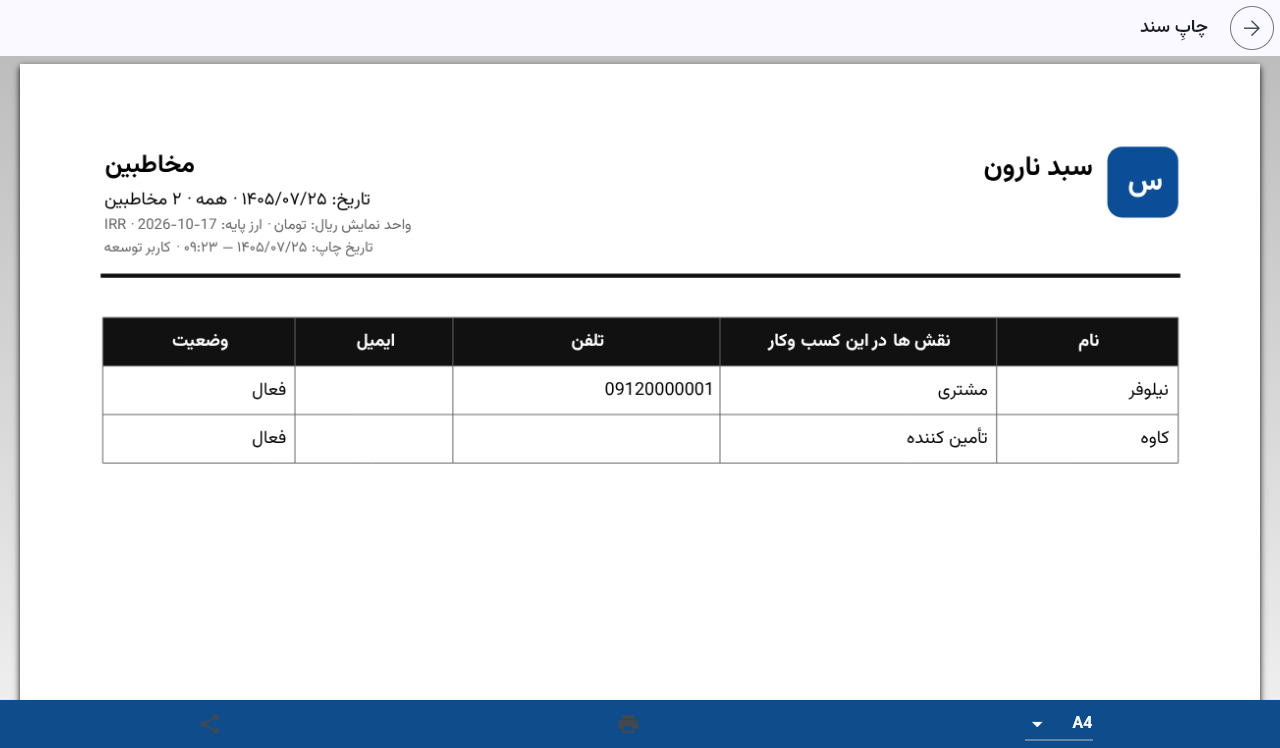
- «چاپ / PDF» را در بالایِ فهرست بزنید؛ فهرستِ فیلترشدهٔ فعلی با نام، نقشها، تلفن، ایمیل و وضعیت پیشنمایش میشود.
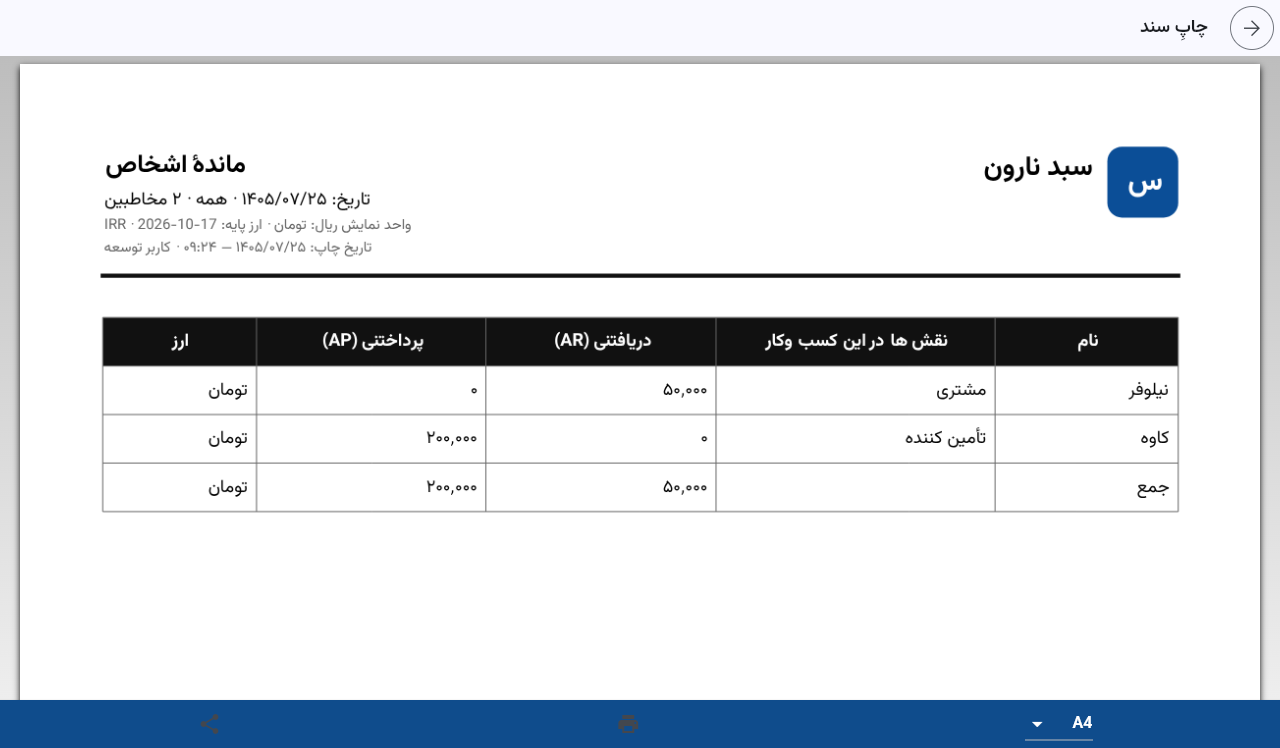
- برایِ مانده، در همان سربرگِ فهرست «ماندهٔ اشخاص» را بزنید (اگر نمیبینیدش، دسترسیِ «بدهی و طلب» ندارید)؛ پیش از آن تبِ «همه» را روشن و چیپِ «آرشیو» را خاموش کنید تا همهٔ فعالها بیایند (فهرستِ فیلترشدهٔ فعلی چاپ میشود) تا جدولِ «دریافتنی (AR)» و «پرداختنی (AP)»ِ هر شخص با جمع چاپ شود؛ دکمهٔ «CSV» کنارش، با برچسبِ کاملِ «CSV · ماندهٔ اشخاص»، همان را فایل میکند. برایِ CSVِ خودِ فهرست، روی یک ردیف طولانی فشار دهید یا «انتخابِ همه» را بزنید و از نوارِ پایین «خروجی» را بزنید؛ فایل فقط همان ردیفهایِ انتخابشده را دارد («انتخابِ همه» ردیفهایِ نمایشدادهشده را میگیرد) و فایلِ کلِ فهرستِ فیلترشده را «چاپ / PDF»ِ بالایِ فهرست میدهد.
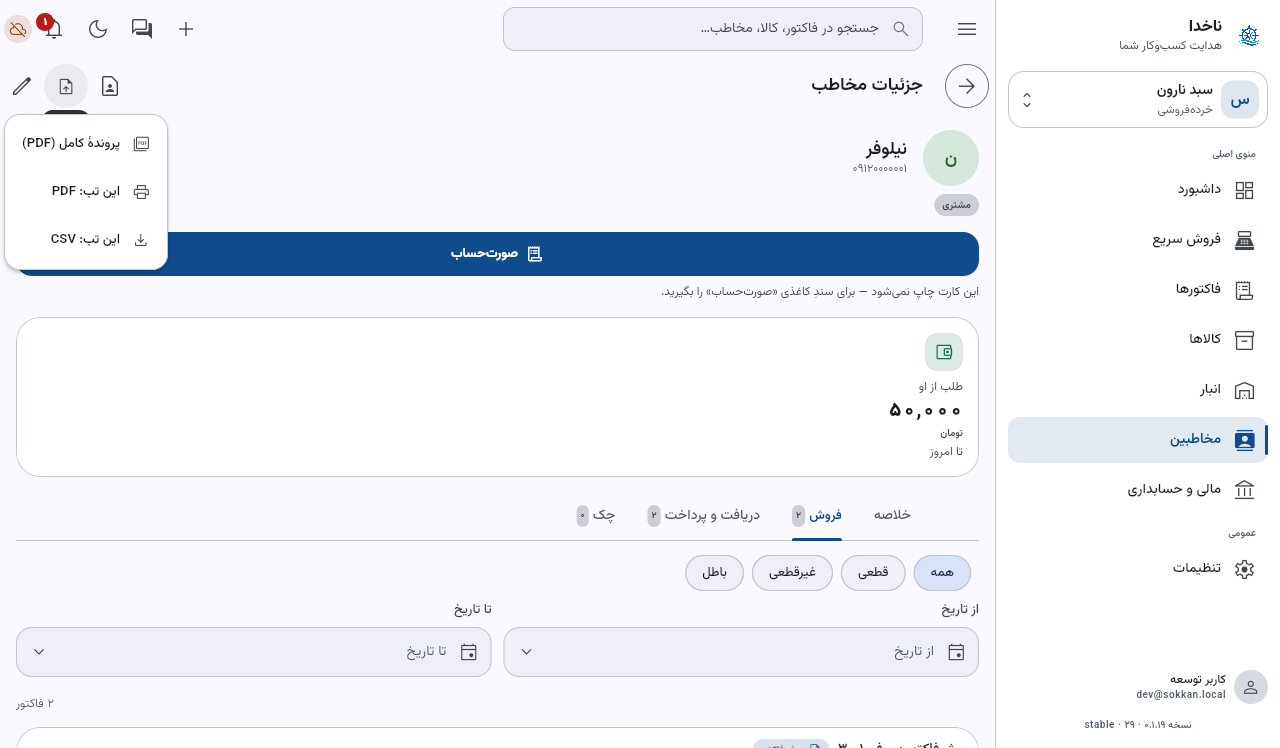
- در پروندهٔ «نیلوفر»، آیکنِ «خروجی» (فلشِ رو به بالا در نوارِ بالایِ پرونده، کنارِ ویرایش) را بزنید و «پروندهٔ کامل (PDF)» را بگیرید؛ برایِ همین زبانه «این تب: PDF» یا «این تب: CSV» است. «این تب» فقط روی زبانههایِ فهرستیِ پرونده (مثلِ «فروش» یا «دریافت و پرداخت») فعال است، نه روی «خلاصه»؛ روی «سایر» بهجایِ یک CSV دو گزینهٔ جدا (حواله و وام) میآید. پروندهٔ کامل پیش از ساخت تیکِ «شاملِ غیرقطعی (پیشنویس و پیشفاکتور)» را میپرسد که خاموش شروع میشود.
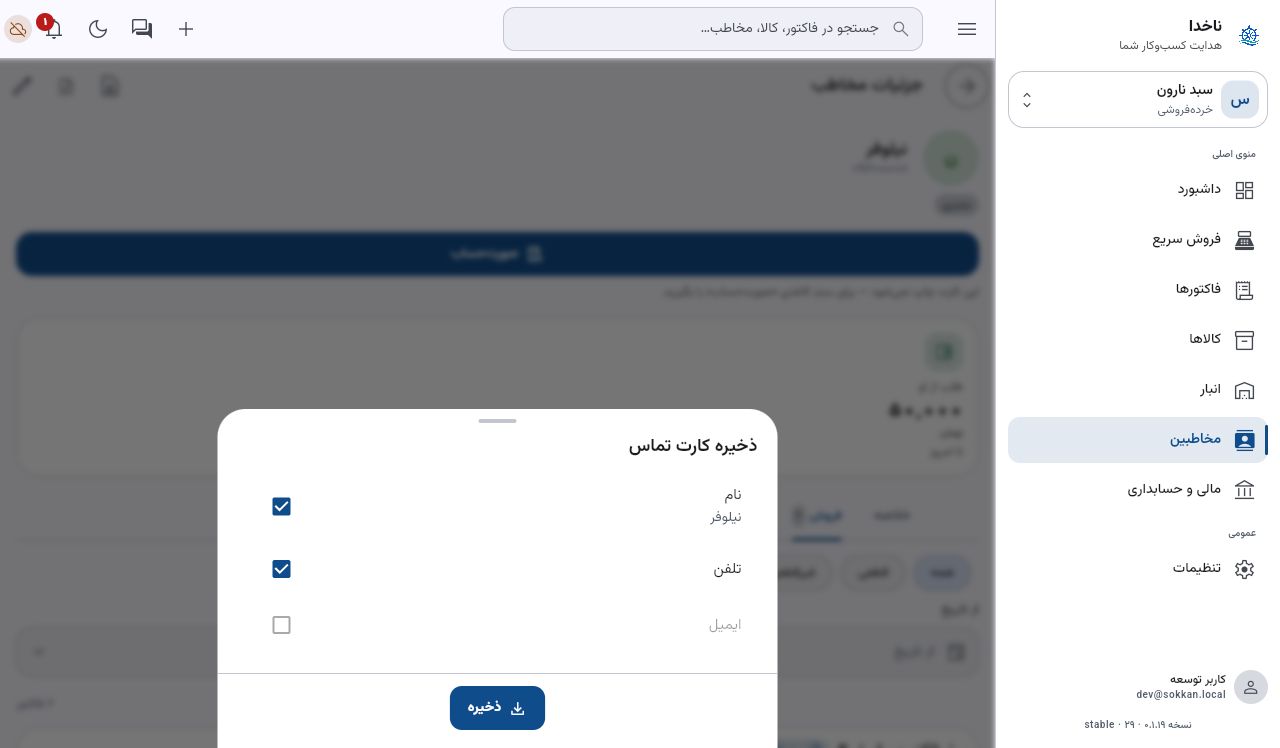
- آیکنِ «ذخیره کارت تماس» را بزنید، نام و (اگر دارد و دسترسیِ «تلفن و کدِ ملیِ مخاطبین (خروجیِ دستهای)» را دارید) تلفن و ایمیل از پیش تیک خوردهاند (مجوز هنگامِ ذخیره دوباره سنجیده میشود)؛ هرچه را نمیخواهید بردارید و «ذخیره» را بزنید تا یک فایلِ vCard با پسوندِ vcf ذخیره شود.
- برایِ رسیدِ یک دریافت یا پرداخت، در «صورتحساب» ردیفِ نقدی را طولانی فشار دهید تا رسیدِ چاپی باز شود؛ جزئیاتش در مرجع رسیدِ چاپی است.
نتیجهٔ خروجی و چاپ را چطور ببینم؟
پیشنمایش در صفحهٔ «چاپِ سند» باز میشود؛ کاغذ را از «A4» عوض میکنید و با آیکنِ چاپگر یا اشتراکگذاریِ پایینِ همان صفحه (دکمهٔ متنیِ «چاپ / PDF» فقط پیش از پیشنمایش است)، PDF را میگیرید. سرِ هر چاپ نامِ کسبوکار، بازهٔ گزارش، واحدِ نمایشِ مبلغ و زمانِ چاپ میآید. CSV و کارتِ تماس بیپیشنمایش مستقیم ذخیره میشوند و پیامِ «۲ مورد در فایلِ CSV ذخیره شد» یا «ذخیره شد» میآید. «پروندهٔ کامل» سندی داخلی است و بالایش «سندِ داخلی — برای ارسال، صورتحساب بگیرید» نوشته میشود؛ برایِ فرستادن به مشتری، گرفتنِ صورتحساب را انجام دهید.
پشتِ صحنهٔ خروجی و چاپ در دفاتر چه ثبت شد؟
خروجی و چاپ هیچ سندِ حسابداری نمیسازد؛ ثبت حسابداری ایجاد نمیشود. همهٔ این فایلها از دفتر و فهرستِ همان لحظه ساخته میشوند و خودشان جایی ذخیره نمیشوند. مبلغهایِ «ماندهٔ اشخاص» همان ماندهٔ «تفصیلی و گردش طرف حساب» است؛ تفصیلی و گردش طرف حساب را بخوانید.
اگر خروجی و چاپ اشتباه شد
خروجی را نمیشود پس گرفت؛ فایل یا کاغذِ اشتباه را دور بریزید و دوباره بگیرید. اگر ستونِ تلفن نیامد، دسترسیِ «تلفن و کدِ ملیِ مخاطبین (خروجیِ دستهای)» را ندارید (برایِ نقشهایِ آمادهٔ «فروشنده» و «انباردار» بسته است؛ مالک باید در «اعضا و دسترسی» نقشِ آن عضو را «سفارشی» کند و این دسترسی را در ماتریسِ نقشِ سفارشی روشن کند). اگر ساختنِ فایلِ پرونده شکست خورد، «ساختِ خروجی انجام نشد؛ دوباره تلاش کنید.» میآید و همان کار را تکرار کنید. اگر هنگامِ ساختِ خروجیِ پرونده دسترسیتان لغو شود «دسترسی ندارید» میآید؛ اگر کسبوکارِ فعال عوض شود، خروجیِ پرونده و «ماندهٔ اشخاص» بیپیام انجام نمیشود.
مفاهیمِ مرتبط با خروجی و چاپ
مفاهیمِ مرتبط با خروجی و چاپ در خلاصهٔ زیر آمدهاند.