تعریف کالا و دستهٔ آن
تعریف کالا و دستهٔ آن برای صاحبِ کسبوکار یا کارمندی است که پیش از فروش و خرید، کالاها را یکبار تعریف میکند. با این راهنما یک دسته و یک کالا با قیمتِ فروش و خرید میسازید تا در فاکتور با یک لمس انتخاب شود.
مثالِ واقعیِ تعریف کالا و دستهٔ آن
تعریف کالا و دستهٔ آن در «سبد نارون» اینطور است: مغازه «لیوان ساده» را میفروشد و میخواهد همهٔ ظرفها زیرِ دستهٔ «ظروف» باشند. هر لیوان ۵۰٬۰۰۰ تومان فروخته و ۳۰٬۰۰۰ تومان خریده میشود. موجودیِ لیوان در این مثال صفر است و با اولین فاکتورِ خرید زیاد میشود.
پیش از شروعِ تعریف کالا و دستهٔ آن
برای تعریف کالا و دستهٔ آن، یکی از نقشهایِ «مالک»، «مدیر» یا «انباردار» لازم است. «فروشنده» و «حسابدار» کالاها را فقط میبینند.
- واحدهایِ رایج مثلِ عدد، کیلوگرم و جعبه از پیش ساخته شدهاند و لازم نیست تعریفشان کنید.
مراحلِ تعریف کالا و دستهٔ آن
برای تعریف کالا و دستهٔ آن در صفحهٔ «کالاها و خدمات»، این مراحل را انجام دهید:
- در نوارِ کناری «کالاها» را بزنید. در گوشی این صفحه در نوارِ پایین نیست؛ از منویِ سهخطِ بالا بازش کنید.
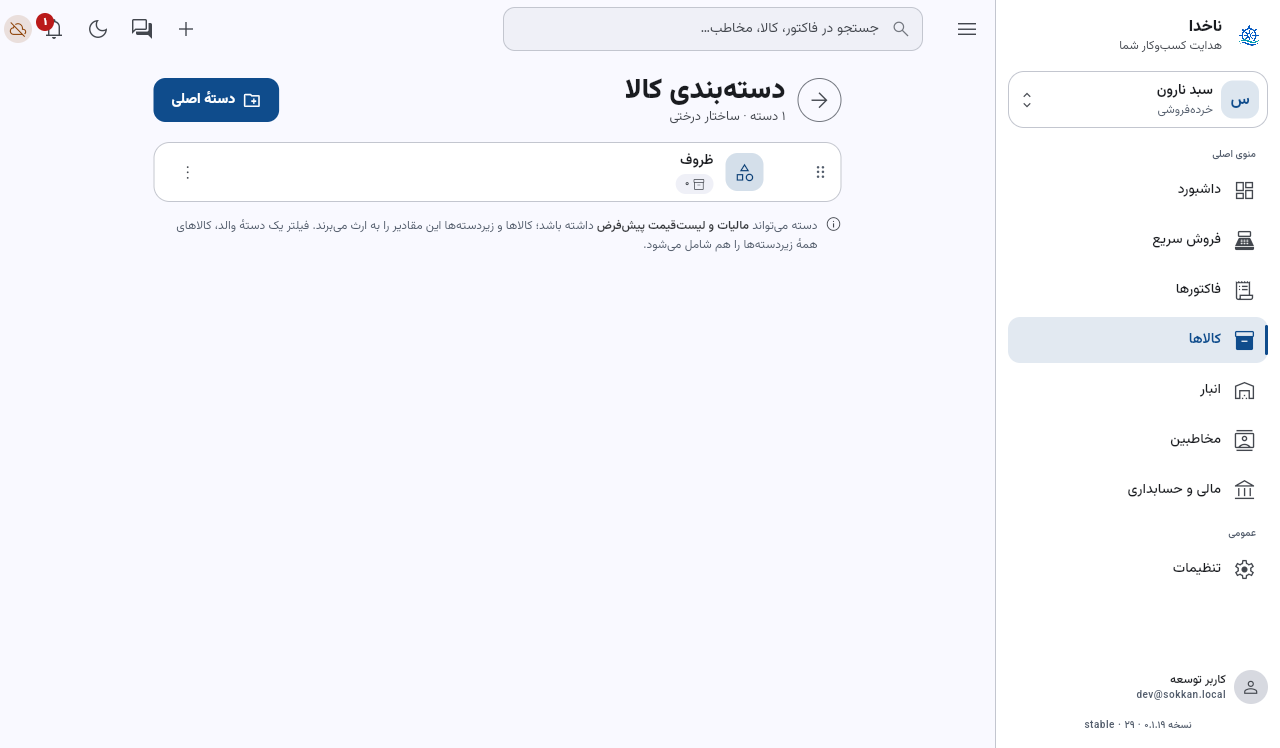
- «دستهبندی» و بعد «دستهٔ اصلی» را بزنید، در «نام دسته» بنویسید «ظروف» و «افزودن» را بزنید. سپس با پیکانِ «بازگشت» بالایِ صفحه (آیکن است، نه دکمهٔ متنی) به «کالاها» برگردید.
- «افزودن کالا» را بزنید. نوع را «کالای فیزیکی» نگه دارید و در «نام کالا» بنویسید «لیوان ساده». «کد کالا» را خالی بگذارید تا خودکار ساخته شود.
- «دسته» را بزنید، «ظروف» را انتخاب و «تأیید» را بزنید. «واحد» را روی عدد نگه دارید.
- در «قیمت فروش پایه (خردهفروشی) — تومان» عدد ۵۰٬۰۰۰ و در «قیمت خرید — تومان» عدد ۳۰٬۰۰۰ را بنویسید.
- کلیدِ «ردیابی موجودی» را روشن نگه دارید و «مالیات» را روی «— بدون مالیات» بگذارید، مگر کالا مالیات دارد. سپس «افزودن کالا» را بزنید.
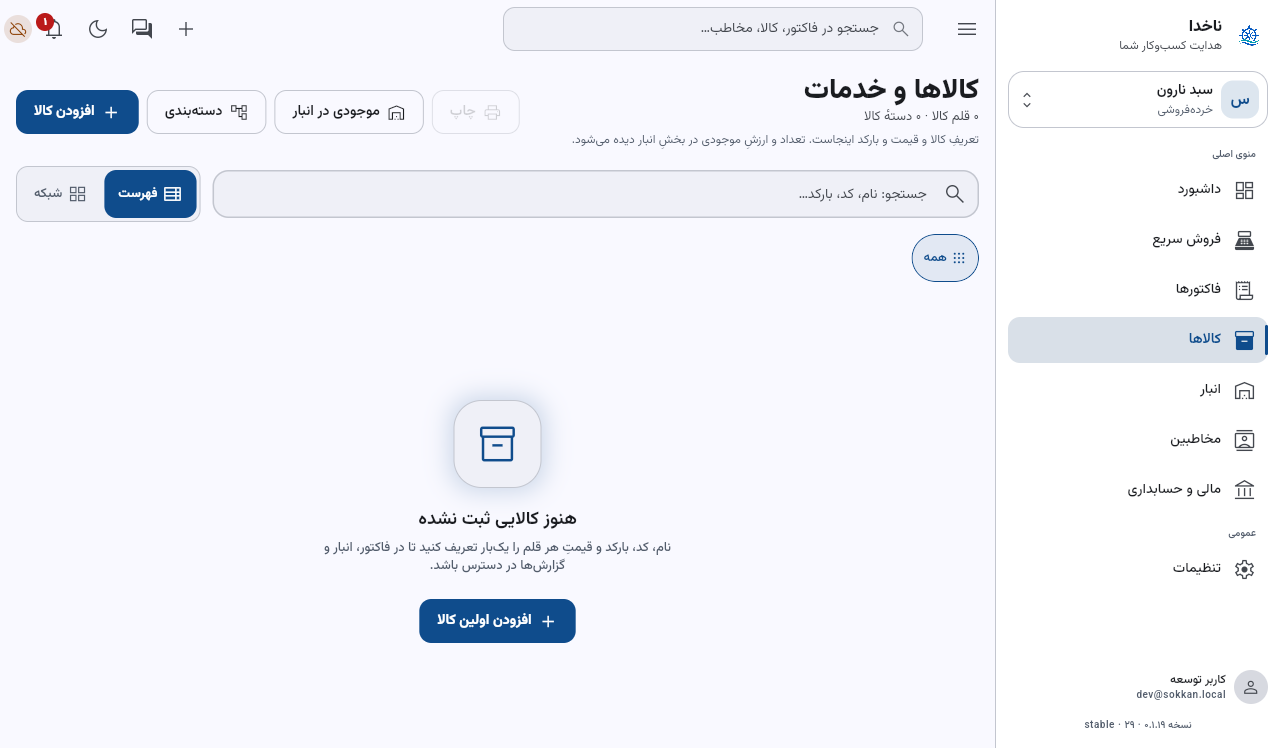
روی «دستهبندی» بزنید؛ دسته را پیش از کالا میسازید




فرمِ کالا چند خانهٔ اختیاری هم دارد. «بارکد» را با بارکدخوان یا دست مینویسید؛ تا وقتی خالی است دو دکمهٔ آیکنی کنارش هست، «اسکن با دوربین» و «ساختِ بارکدِ داخلی». اگر دوربین باز نشد، «دوربین در دسترس نیست — بارکد را دستی وارد کنید» میآید. بارکدِ تکراری «این بارکد قبلاً برای «لیوان ساده» ثبت شده است» و رقمِ کنترلِ نادرست «رقمِ کنترلیِ بارکد درست نیست» را میدهد. «حد هشدار موجودی» مرزی است که زیرِ آن کالا برچسبِ «کم» میگیرد. «ارز قیمتگذاری» پس از اولین استفاده قفل میشود. اگر نوع را «خدمت» بگذارید، حد هشدار، ردیابیِ موجودی و موجودیِ اولیه نمیآیند.
مغازهای که کالا از قبل دارد، تعدادش را همینجا یا از ثبت موجودیِ اولیه و ساختِ انبار وارد میکند؛ کالایی که تازه میخرید با ثبت فاکتور خرید به انبار میآید.
نتیجهٔ تعریف کالا و دستهٔ آن را چطور ببینم؟
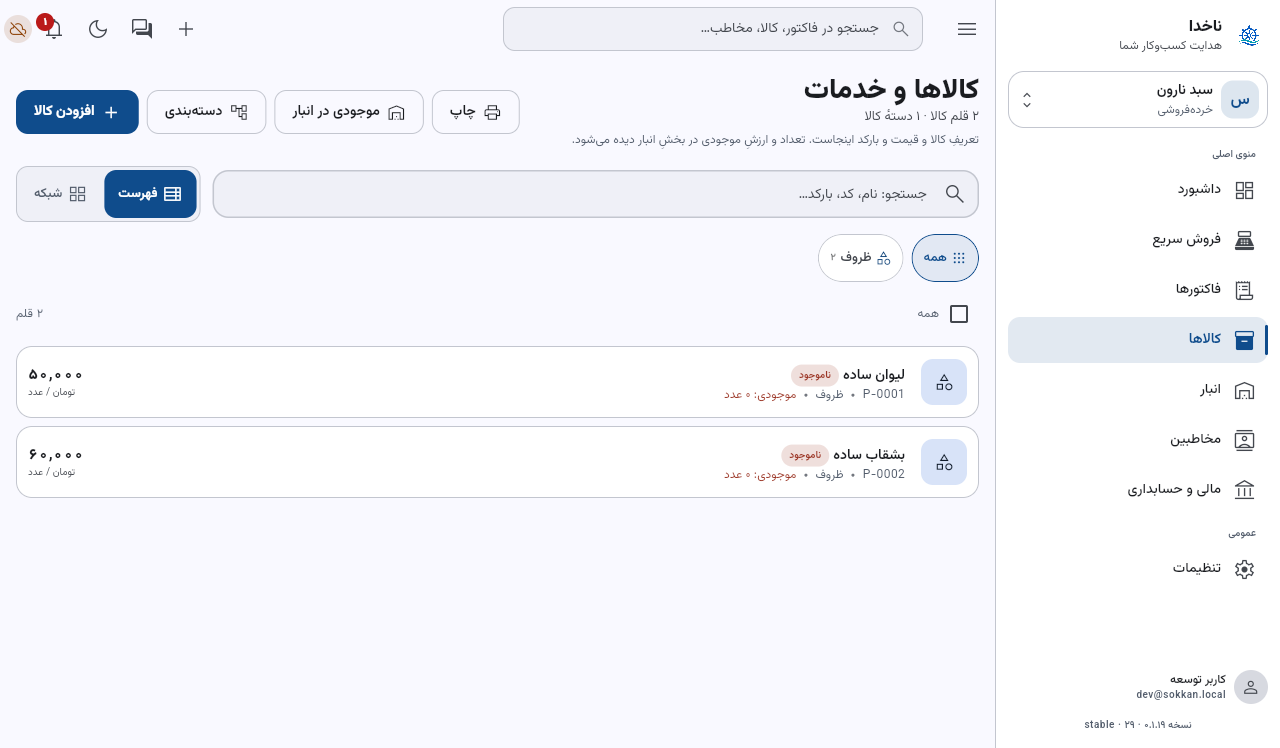
نتیجهٔ تعریف کالا و دستهٔ آن با پیامِ «ذخیره شد» اعلام میشود. «لیوان ساده» با کدِ خودکارِ P-0001، برچسبِ «ناموجود»، «موجودی: ۰ عدد» و قیمتِ ۵۰٬۰۰۰ تومان در فهرست میآید و دکمهٔ «ظروف» بالایِ فهرست کالاهایِ همین دسته را جدا میکند. در فاکتورِ فروش، قیمتِ فروش و در فاکتورِ خرید، قیمتِ خرید خودکار پر میشود.
پشتِ صحنهٔ تعریف کالا و دستهٔ آن در دفاتر چه ثبت شد؟
تعریف کالا و دستهٔ آن در این مثال هیچ سندِ حسابداری ایجاد نمیکند؛ قیمتِ فروش و خرید فقط پیشنهادِ فاکتورند، نه ارزشِ موجودی. ارزشِ موجودی فقط وقتی ثبت میشود که کالا واقعاً وارد انبار شود، معمولاً با ثبت فاکتور خرید.
اگر کسبوکار دستکم یک انبار داشته باشد، فرمِ «افزودن کالا» (نه ویرایش) بخشِ تاشویِ «موجودیِ اولیه» را برایِ کالایِ فیزیکیِ دارایِ «ردیابی موجودی» نشان میدهد؛ برایِ باز شدنش رویِ همان کارت بزنید. اگر هنوز انبار ندارید این بخش نیست و باید انبار بسازید. پر کردنِ آن برایِ کالایی که از قبل در مغازه دارید یک سند میسازد: «موجودی کالا» به اندازهٔ تعداد ضربِ بهایِ واحد بدهکار و «تراز افتتاحیه» بستانکار میشود. برای فهمِ اثرِ تعریف کالا و دستهٔ آن، مقدار و ارزش موجودی را بخوانید.
اگر تعریف کالا و دستهٔ آن اشتباه شد
تعریف کالا و دستهٔ آن با زدنِ کالا در فهرست و «ویرایش» اصلاح میشود؛ عنوانِ فرم «ویرایش کالا» است. نام، قیمت و دسته همیشه عوض میشوند، ولی واحد پس از اولین حرکتِ انبار قفل میشود. کالایِ اضافی را با زدنِ کالا در فهرست و «بیشتر» › «آرشیو» کنار بگذارید و فقط با موجودیِ صفر: «آرشیو فقط با موجودیِ صفر ممکن است — ابتدا موجودی را خارج یا تعدیل کنید». اگر قیمتِ فروش را خالی یا صفر بگذارید پیامِ «قیمت فروش را وارد کنید» میآید. کالایی که در پیشنویسِ فاکتور هست آرشیو نمیشود: «این کالا به … متصل است؛ ابتدا آنها را نهایی یا لغو کنید.» در پلهٔ رایگان تا ۵۰ کالا میسازید و بعد «سقفِ کالا در پلهٔ شما پر شده است — ارتقا بهزودی فعال میشود.» میآید.
بعد از تعریف کالا و دستهٔ آن چه میآید؟
بعد از تعریف کالا و دستهٔ آن، کار با انبار به همین ترتیب جلو میرود: انبار و موجودیِ اولیه، دیدنِ موجودی، اصلاحِ کسری و در پایان شمارش. هر مرحله را بزنید تا توضیحش و راهنمایِ آن را ببینید.
- انبار و موجودیِ اولیه
اگر هنوز انبار ندارید آن را میسازید و تعدادِ کالایی را که از قبل دارید وارد میکنید.
ثبت موجودیِ اولیه و ساختِ انبار - دیدنِ موجودی و کاردکس
میبینید از هر کالا چند عدد مانده و هر عدد از کجا آمده است.
بررسی کاردکس و گردش انبار - کسری، ضایعات و مصرف
کالایِ شکسته، گمشده یا مصرفشده را از موجودی کم میکنید.
ثبت کسری، مازاد یا مصرف داخلی - انبارگردانی
قفسه را میشمارید و ناخدا اختلاف را یکجا اصلاح میکند.
شروع شمارش انبار
مرجعِ صفحههایِ تعریف کالا و دستهٔ آن
مرجعِ صفحههایِ تعریف کالا و دستهٔ آن برایِ وقتی است که معنیِ یک المان را میخواهید. هر دکمه، خانه و پیامِ این کار در مرجع صفحهٔ کالاها و خدمات، مرجع صفحهٔ دستهبندی کالا و مرجع صفحهٔ واحدهای اندازهگیری آمده است.
مفاهیمِ مرتبط با تعریف کالا و دستهٔ آن
مفاهیمِ مرتبط با تعریف کالا و دستهٔ آن در خلاصههایِ زیر آمدهاند.