تغییر نقش و دسترسیِ عضو
تغییر نقش و دسترسی برای مالک یا مدیری است که میخواهد یک عضوِ موجود چیزهای بیشتر یا کمتری ببیند. با این راهنما نقشِ آماده را عوض میکنید یا برایِ نقشِ «سفارشی» هر بخش را جدا تنظیم میکنید.
مثالِ واقعیِ تغییر نقش و دسترسی
تغییر نقش و دسترسی در «سبد نارون» اینطور است: انباردارِ مغازه فقط انبار و کالا را میدید. صاحبِ مغازه میخواهد او کالا را ویرایش کند، موجودیِ انبار را فقط ببیند و به فاکتور و خزانه دسترسی نداشته باشد. برای این ترکیب نقشِ آمادهای نیست، پس نقشِ «سفارشی» میدهد: «کالاها» ویرایش، «انبار» مشاهده و بقیه بسته.
پیش از شروعِ تغییر نقش و دسترسی
برای تغییر نقش و دسترسی، یکی از نقشهایِ «مالک» یا «مدیر» لازم است.
- عضو باید در فهرستِ «اعضا و دسترسی» باشد. عضوِ تازه را اول با دعوتِ عضو اضافه کنید.
- فقط مالک میتواند نقشِ «مالک» را بدهد، بگیرد یا ردیفِ مالک را عوض کند. مدیر با پیامِ «فقط مالک میتواند نقشِ مالک را بدهد، بگیرد یا تغییر دهد.» روبهرو میشود.
- فقط نقشِ «سفارشی» مجوزهایِ دستی را نگه میدارد. اگر نقشِ عضو را از «سفارشی» به یکی از نقشهایِ آماده عوض کنید، مجوزهایِ دستیِ قبلی هنگامِ ذخیره پاک میشود و دسترسی همان پیشفرضِ نقشِ تازه میشود؛ ماتریس هم فقط برایِ نقشِ سفارشی دیده میشود.
اگر نقشِ خودتان را عوض کنید و دسترسیِ «ویرایش» به «اعضا و دسترسی» را از دست بدهید، ناخدا ذخیره را رد میکند. آخرین مالکِ فعال را هم نمیشود تنزل داد. پیش از تغییرِ نقشِ خودتان، مالک یا مدیرِ دیگری تعیین کنید.
مراحلِ تغییر نقش و دسترسی
برای تغییر نقش و دسترسی در صفحهٔ «اعضا و دسترسی»، این مراحل را انجام دهید:
- در «تنظیمات» کاشیِ «اعضا و دسترسی» را بزنید.
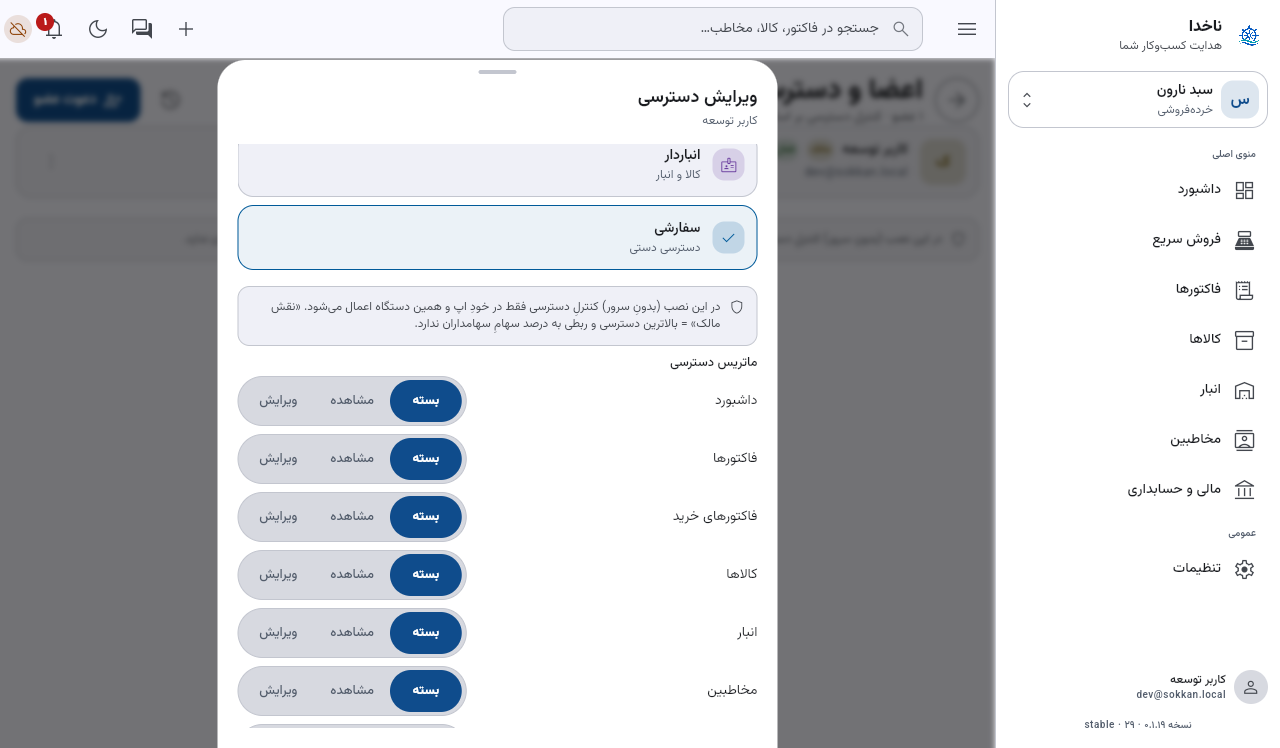
- در کارتِ انباردار منویِ سهنقطه، یعنی «گزینههای بیشتر»، را باز کنید و «ویرایش نقش» را بزنید تا برگهٔ «ویرایش دسترسی» باز شود. در این برگه فقط نقش و ماتریس قابل تغییرند، نه نام و تماس.
- اگر یکی از نقشهایِ آماده به کارتان میآید، همان کارتِ نقش را انتخاب کنید؛ زیرِ هر کارت توضیحِ کوتاهش هست، مثلاً «کالا و انبار».
- برای دسترسیِ دستی کارتِ «سفارشی» را انتخاب کنید تا «ماتریس دسترسی» باز شود.
- در ماتریس برایِ «کالاها» «ویرایش»، برایِ «انبار» «مشاهده» و برایِ بقیه «بسته» را بزنید.
- «ذخیره» را بزنید و پیامِ «ذخیره شد» را ببینید.
نتیجهٔ تغییر نقش و دسترسی را چطور ببینم؟
نتیجهٔ تغییر نقش و دسترسی را در کارتِ عضو میبینید: برچسبِ نقش «سفارشی» میشود. ردیفِ «تغییر دسترسی عضو» هم در «لاگ فعالیت» میآید. بخشهایی که برایِ عضو «بسته» شدهاند در منویِ او دیده نمیشوند. جدولِ سطحِ پیشفرضِ هر نقش در مرجع صفحهٔ اعضا و دسترسی است.
پشتِ صحنهٔ تغییر نقش و دسترسی در دفاتر چه ثبت شد؟
تغییر نقش و دسترسی چیزی در دفاتر ثبت نمیکند: ثبت حسابداری ایجاد نمیشود. فقط نقش و مجوزهایِ ردیفِ عضو عوض میشود. مرزِ اجرا را هم بدانید: در نصبِ بدونِ سرور این کنترل فقط در خودِ اپ و روی همین دستگاه اعمال میشود، و در نصبِ دارایِ سرور بیشترِ بخشها هنوز فقط در اپ بسته میشوند (نقش و دسترسی).
اگر تغییر نقش و دسترسی اشتباه شد
تغییر نقش و دسترسی با همین مسیر برمیگردد: دوباره «ویرایش نقش» را بزنید و نقش یا ماتریس را درست کنید. اگر ذخیره رد شد، پیام دلیل را میگوید:
- «با این تغییر، دسترسیِ خودتان به «اعضا و دسترسی» قطع میشود. ابتدا مالک یا مدیرِ دیگری تعیین کنید.» یعنی نقشِ خودتان را به نقشی دادهاید که ویرایشِ اعضا ندارد.
- «آخرین مالک را نمیتوان تنزل داد» یعنی هیچ مالکِ فعالِ دیگری نیست.
- پیامِ «این مورد پس از باز شدنِ فرم جای دیگری تغییر کرده یا حذف شده است (مثلاً در تبِ دیگر یا دستگاهِ دیگر). تغییرِ شما اعمال نشد تا آن تغییر رونویسی نشود. متنی که نوشتهاید تا بستنِ فرم اینجا میماند؛ فرم را ببندید، مورد را دوباره باز کنید و تغییرتان را دوباره وارد کنید.» یعنی کسِ دیگری همین عضو را عوض کرده است.
اگر عضو فقط باید موقتاً دسترسی نداشته باشد، بهجایِ تغییر نقش او را معلق کنید (تعلیق، حذف و لغوِ دعوت).
مرجعِ صفحههایِ تغییر نقش و دسترسی
جدولِ کاملِ المانها، سطحِ هر نقش و خطاها در مرجع صفحهٔ اعضا و دسترسی است.
مفاهیمِ مرتبط با تغییر نقش و دسترسی
مفاهیمِ مرتبط با تغییر نقش و دسترسی در خلاصههایِ زیر آمدهاند.