پیگیریِ رویدادها در لاگ فعالیت و خروجی CSV
این راهنما برای مالک یا حسابداری است که میخواهد بداند یک کار را چه کسی، کی و با چه تغییری انجام داده. با آن فیلتر میکنید، تغییراتِ یک رویداد را میخوانید و نتیجه را CSV میگیرید.
مثالِ واقعیِ پیگیریِ لاگ فعالیت
پیگیریِ لاگ فعالیت در «سبد نارون» اینطور است: صاحبِ مغازه میبیند اطلاعاتِ تماسِ تأمینکننده «کاوه» عوض شده و میخواهد بداند چه کسی و کی این کار را کرده. دستهٔ «افراد» را میزند، «کاوه» را جستوجو میکند، کارتِ «ویرایشِ مخاطب» را میخواند و برایِ حسابدار CSV میگیرد.
پیش از شروعِ پیگیریِ لاگ فعالیت
برای پیگیریِ لاگ فعالیت، مجوزِ «لاگ فعالیت» لازم است. «مالک» همیشه دارد، «مدیر» و «حسابدار» سطحِ «مشاهده» را دارند، و «فروشنده» و «انباردار» ندارند. صفحه فقط میخواند و هیچ ردیفی را عوض یا پاک نمیکند.
- لاگ از بازهٔ زمانیِ سراسریِ برنامه تبعیت نمیکند و همیشه کلِ تاریخچه را میگیرد؛ فیلترِ بازهٔ تاریخ ندارد.
- مرزِ صداقتِ لاگ: در نصبِ بدونِ سرور ثبتِ رویدادها فقط روی همین دستگاه است و دسترسیِ فنی به دستگاه میتواند پاکش کند؛ برنامه عمداً وعدهٔ «ویرایشناپذیری» نمیدهد (نقش، مجوز و رد حسابرسی).
مراحلِ پیگیریِ لاگ فعالیت
برای پیگیریِ رویدادها در صفحهٔ «لاگ فعالیت»، این مراحل را انجام دهید:
- در «تنظیمات» کاشیِ «لاگ فعالیت» را بزنید. راهِ دیگر، دکمهٔ آیکنیِ لاگ در صفحهٔ «اعضا و دسترسی» است.
- از نوارِ «دستهٔ رویداد» «افراد» را بزنید. دستههایِ دیگر مالی، انبار، تنظیمات، دسترسی و سیستماند.
- در «جستجو در شرح، کنش یا کاربر…» بنویسید «کاوه». نتیجه بعد از مکثِ کوتاه در تایپ میآید.
- اگر میدانید چه کسی کرده، «همهٔ کاربران» را بزنید، کاربر را انتخاب و «تأیید» را بزنید.
- کارتِ رویداد را بخوانید: نامِ کنش (مثلاً «ویرایشِ مخاطب»)، شرح، انجامدهنده با نشانِ نقش، ساعت، و زیرِ شرح یک خط برایِ هر فیلدِ تغییرکرده، مثلِ «نام: «کاوه» → «سامان»».
- اگر رویدادهایِ مطابق بیش از پنجاهتاست، «نمایش بیشتر (۳۰ رویداد دیگر)» را بزنید تا پنجاه رویدادِ بعدی بیاید.
- «خروجی CSV» را بزنید. فایل همهٔ رویدادهایِ مطابقِ فیلترِ فعال را میگیرد، نه فقط پنجاه رویدادِ نمایشدادهشده.
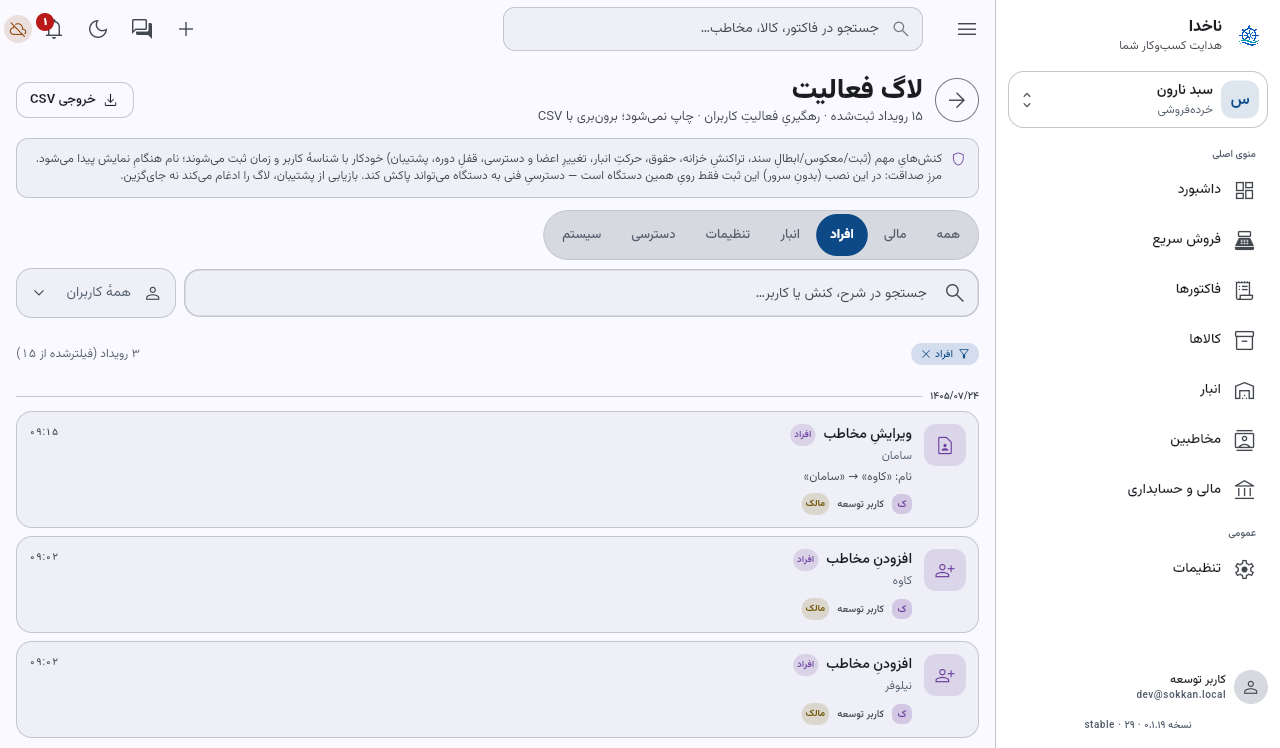
نتیجهٔ پیگیریِ لاگ فعالیت را چطور ببینم؟
نتیجهٔ پیگیری در نوارِ نتیجه دیده میشود: مثلِ «۴ رویداد (فیلترشده از ۱۲)»، با یک چیپ برایِ هر فیلدِ فعال که با لمسش برداشته میشود. با «پاککردنِ همه» همهٔ فیلترها یکجا برمیدارند. پس از گرفتنِ CSV پیامِ «۱۲ رویداد به CSV صادر شد» میآید. اگر فیلتر هیچ رویدادی نگه نداشته باشد، «رویدادی برای خروجی نیست» هشدار میدهد و فایلی ساخته نمیشود. ستونهایِ فایل: تاریخ، تاریخ ISO، ساعت، کاربر، شناسهٔ کاربر، نقش، کنش، دسته، شرح و کسبوکار (ده ستون). شیوهٔ تحویلِ فایل به سکو بستگی دارد؛ جزئیاتش در docs/guides/WEB-PLATFORM.md است.
پشتِ صحنهٔ پیگیریِ لاگ فعالیت در دفاتر چه ثبت شد؟
پیگیریِ لاگ فعالیت و خروجیِ CSV چیزی در دفاتر ثبت نمیکنند: ثبت حسابداری ایجاد نمیشود. لاگ هیچ ماندهٔ حسابداری را عوض نمیکند و جایگزینِ سندِ حسابداری نیست؛ فقط میگوید چه کسی سندی را ساخته یا برگردانده است. برایِ تفاوتِ این دو، سند حسابداری و نقش، مجوز و رد حسابرسی را بخوانید.
اگر پیگیریِ لاگ فعالیت نتیجه نداد
اگر رویدادی را پیدا نمیکنید، فیلترها را با «همه» و «پاککردنِ همه» برگردانید و بدونِ فیلتر جستوجو کنید. بعضی نکتهها را بدانید:
- فیلدهایِ حساسِ مخاطب (تلفن، ایمیل، کدملی، شناسهٔ مالیاتی، نشانی) برایِ کسی که مجوزِ دیدنِ اطلاعاتِ حساسِ مخاطبین را ندارد فقط «تغییر کرد» نشان میدهند.
- رویدادِ بدونِ کاربر با نامِ «سیستم» میآید و در فیلترِ کاربر انتخابشدنی نیست.
- اگر نوشتنِ ردیفِ لاگ شکست بخورد، کارِ اصلی انجام شده میماند ولی ردیفی نمیآید.
- اگر ذخیرهٔ فایل ممکن نشد، «ذخیرهٔ فایل ناموفق بود» یا «دانلود لغو شد» میآید و دوباره میتوانید بزنید.
مرجعِ صفحههایِ پیگیریِ لاگ فعالیت
فهرستِ کاملِ نوعهایِ کنش، نامِ فیلدها در خطِ تغییرات و ستونهایِ CSV در مرجع صفحهٔ لاگ فعالیت آمده است.
مفاهیمِ مرتبط با پیگیریِ لاگ فعالیت
مفاهیمِ مرتبط با پیگیریِ لاگ فعالیت در خلاصههایِ زیر آمدهاند.