تنظیم شروع سال مالی، تقویم و قالب تاریخ
تنظیم تاریخ برای مالک یا مدیری است که ماه شروع سال مالی را تعیین میکند و شیوه نمایش تاریخها را به دلخواه خود درمیآورد. این راهنما دو صفحه را کنار هم میگذارد: «تنظیمات کسبوکار» برای سال مالی و «تاریخ و تقویم» برای نوع تقویم، شروع هفته و قالبها.
مثال واقعی
تنظیم تاریخ در کسبوکار «سبد نارون» برای وقتی است که صاحب مغازه سال مالی را از مهر میشمارد. او تقویم نمایشی را شمسی نگه میدارد، هفته را از یکشنبه میشمارد و تاریخ را به شکل YYYY/MM/DD میبیند.
پیش از شروع
برای هر دو صفحه سطح «مشاهدهٔ تنظیمات» لازم است و برای تغییر سال مالی و شروع هفته سطح ویرایش؛ در نقشهای پیشفرض فقط «مالک» و «مدیر» آن را دارند.
- شروع سال مالی و شروع هفته به کسبوکار فعال تعلق دارند.
- نوع تقویم، قالب تاریخ و زمان، نمایش ثانیه و روز شروع ماه فقط برای همین دستگاهاند و فقط نمایش را عوض میکنند.
- تاریخها همیشه به شکل میلادی ذخیره میشوند؛ تغییر تقویم هیچ سندی را عوض نمیکند (تقویم و تاریخ در ناخدا).
صفحه «تاریخ و تقویم» دکمه ذخیره ندارد و هر انتخاب همان لحظه اعمال میشود. اگر نتیجه را نپسندیدید، گزینه قبلی را دوباره بزنید.
مراحل تنظیم تاریخ
برای تنظیم سال مالی و نمایش تاریخ، این مراحل را انجام دهید:
- در منوی کناری «تنظیمات» و سپس کاشی «تنظیمات کسبوکار» را بزنید. در بخش «تنظیماتِ مالی» «شروع سال مالی» را بزنید.
- در برگه دوازدهماهه ماه «مهر» را انتخاب کنید و «تأیید» را بزنید. انتخاب هنوز ذخیره نشده است.
- «ذخیرهٔ تغییرات» را بزنید تا پیام «تغییرات ذخیره شد» بیاید.
- به «تنظیمات» برگردید و کاشی «تاریخ و تقویم» را باز کنید.
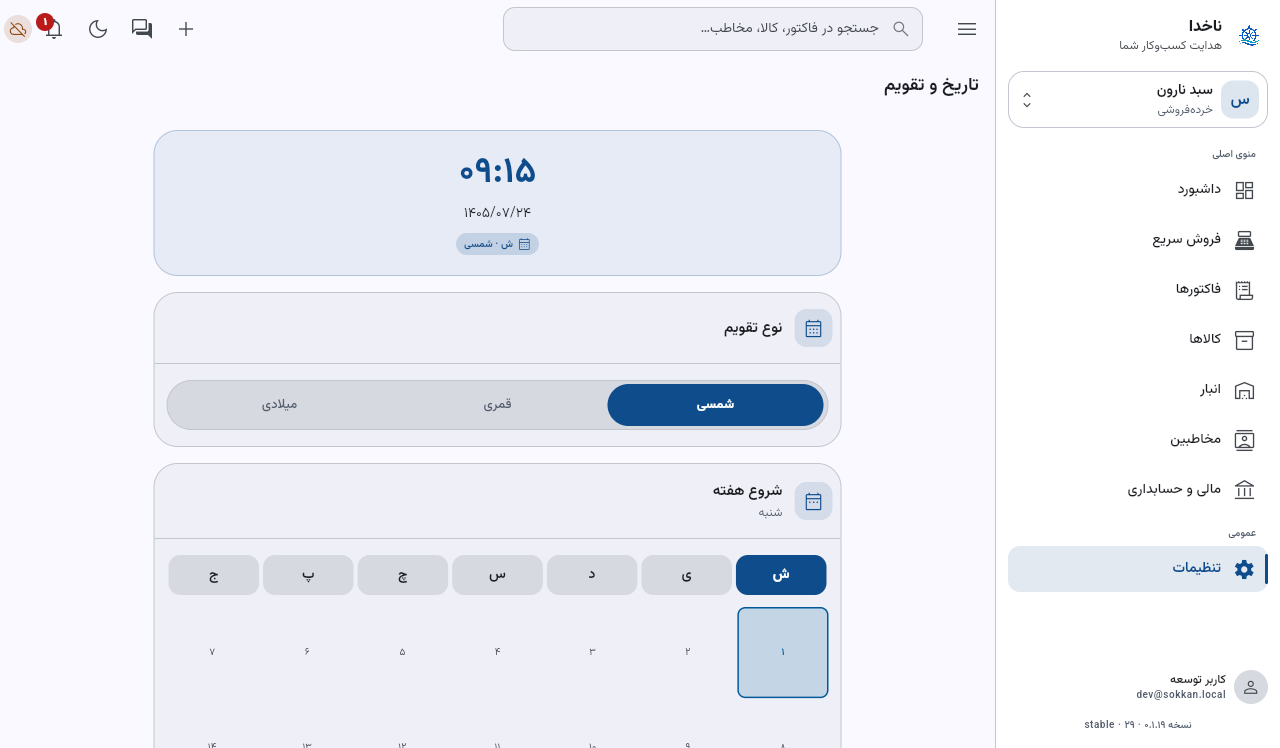
- در «نوع تقویم» یکی از «شمسی»، «قمری» یا «میلادی» را بزنید؛ برای مثال «شمسی».
- در «شروع هفته» دکمه «ی» (یکشنبه) را بزنید. نام کامل روز زیر عنوان نوشته میشود.
- در «قالب تاریخ» ردیف YYYY/MM/DD را بزنید و در «قالب زمان» مثلاً «۲۴ ساعته» را انتخاب کنید. کارت ساعت و تاریخ بالای صفحه نتیجه را همان لحظه نشان میدهد.
نتیجه را چطور ببینم؟
نتیجه را در کارت ساعت و تاریخ بالای «تاریخ و تقویم» میبینید: تاریخ امروز با تقویم و قالب انتخابی نوشته میشود. «یکشنبه» زیر عنوان «شروع هفته» نوشته شده است و گزارشهایی که «این هفته» را حساب میکنند از همان روز شروع میکنند. ماه «مهر» را هم در «شروع سال مالی» صفحه کسبوکار میبینید.
پشتِ صحنه در دفاتر چه ثبت شد؟
تنظیم تاریخ و سال مالی ثبت حسابداری ایجاد نمیکند. تقویم و قالبها فقط نمایش را عوض میکنند و سندهای ثبتشده با همان تاریخ میلادی میمانند. سال مالی را ناخدا روی ماههای شمسی میشمارد. ماه شروع روی مرز بازههای گزارش اثر میگذارد؛ «روزِ شروعِ ماه (فقط نمایش)» در همین صفحه فقط نمایش تقویم را عوض میکند. برای تفاوت اینها، تقویم و تاریخ در ناخدا را بخوانید.
اگر اشتباه شد
برای اصلاح سال مالی، دوباره «شروع سال مالی» را عوض کنید و ذخیره بزنید. برای تقویم و قالبها همان گزینه قبلی را دوباره انتخاب کنید. اگر با لمسِ دکمههای شروع هفته پیامِ «نقشِ شما برای این بخش سطحِ «مشاهده» دارد — دیدن آزاد است، ذخیرهکردن نه.» میآید، نقش شما فقط سطح مشاهده دارد و باید مالک یا مدیر آن را عوض کند؛ اگر هیچ پیامی نمیآید و دکمهها بیپاسخاند، کسبوکار فعالی نیست. اگر روز شروع ماه را بالاتر از ۲۹ بگذارید، هشدار «روزهای بالاتر از ۲۹ در ماههای کوتاهِ این تقویم به آخرین روزِ ماه برمیگردند» میآید. اگر تاریخی در تقویم قمری قابل نمایش نباشد، همان تاریخ با برچسب «میلادی» بهصورت میلادی نشان داده میشود.
مرجع صفحه
المانهای صفحه تاریخ در مرجع صفحهٔ تاریخ و تقویم و سال مالی در مرجع صفحهٔ تنظیمات کسبوکار آمدهاند.
مفاهیمِ مرتبط
مفاهیم مرتبط با تنظیم تاریخ در خلاصههای زیر آمدهاند.