ویرایش مشخصات و اطلاعات تماس کسبوکار
ویرایش مشخصات کسبوکار برای مالک یا مدیری است که نام، تلفن، نشانی یا لوگوی کسبوکار را عوض میکند. با این راهنما تغییر را ذخیره میکنید و میفهمید کدام فیلدها بعد از اولین سند قفل میشوند.
مثال واقعی
ویرایش مشخصات در کسبوکار «سبد نارون» برای وقتی است که مغازه شماره و نشانی تازه گرفته است. صاحب مغازه تلفن و نشانی را بهروز میکند و برای لوگوی فاکتور یک عنوان انگلیسی مینویسد.
پیش از شروع
برای ویرایش مشخصات کسبوکار، نقش «مالک» یا «مدیر» لازم است. نقشهای دیگر کاشی «تنظیمات کسبوکار» را نمیبینند.
- هر تغییر فقط روی کسبوکار فعال اثر میگذارد؛ اگر چند کسبوکار دارید، اول مطمئن شوید کسبوکار درست فعال است (تعویض کسبوکار).
- «نوع کسبوکار» و «کشور» پس از ساخت کسبوکار قفلاند و تغییر نمیکنند.
«نوع شخصیت»، «روش حسابداری» و ارز پایه فقط تا پیش از اولین سند قطعی قابل تغییرند. پس از آن با نشان «غیرقابل تغییر» قفل میشوند. اگر هنوز سندهای این کسبوکار به دستگاه نرسیده باشد هم همین قفل دیده میشود.
مراحل ویرایش مشخصات
برای ویرایش مشخصات در صفحه «تنظیمات کسبوکار»، این مراحل را انجام دهید:
- در منوی کناری «تنظیمات» را بزنید و کاشی «تنظیمات کسبوکار» را باز کنید. در گوشی منو را از آیکن سهخط بالا باز کنید.
- در بخش «پروفایل کسبوکار» نام را در «نام کسبوکار» درست کنید و در «عنوان انگلیسی» بنویسید «Naron Basket». برای لوگو، «لوگو» را بزنید و تصویر را انتخاب کنید.
- «تلفن» و «نشانی» را بنویسید. «شناسهٔ مالیاتی» اختیاری است و صفحه آن را اعتبارسنجی نمیکند.
- اگر پاورقی ثابتی برای فاکتور میخواهید، در بخش «تنظیماتِ مالی» «متنِ پاورقیِ فاکتور» را بنویسید.
- اگر هنوز هیچ سندی ثبت نشده، «نوع شخصیت» و «روش حسابداری» را یک بار دیگر بسنجید. نوع شخصیت با پنجره تأیید همان لحظه نوشته میشود؛ روش حسابداری با ذخیره نوشته میشود.
- «ذخیرهٔ تغییرات» را بزنید.
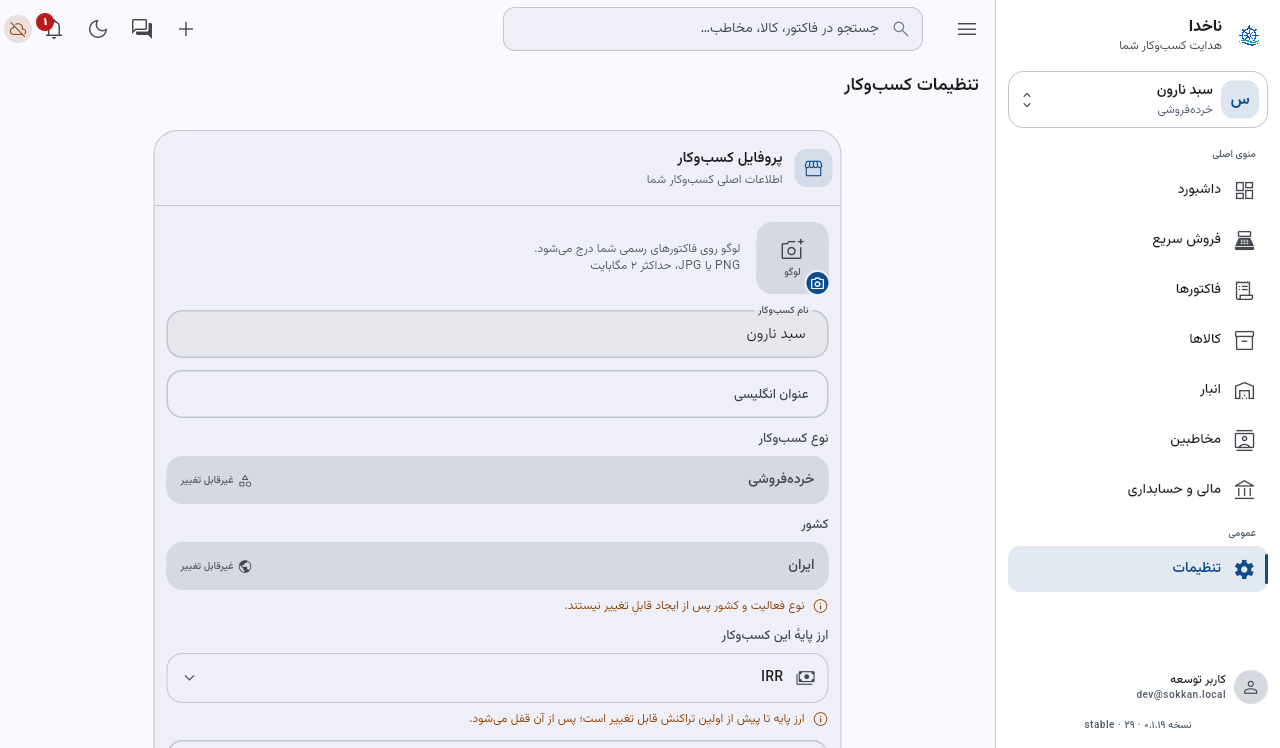
نتیجه را چطور ببینم؟
نتیجه ویرایش با نوار پیام «تغییرات ذخیره شد» اعلام میشود و صفحه باز میماند. نام و تلفن جدید «سبد نارون» را همینجا در فیلدها میبینید. لوگو تا «ذخیرهٔ تغییرات» را نزنید ذخیره نمیشود.
پشتِ صحنه در دفاتر چه ثبت شد؟
ویرایش مشخصات کسبوکار فقط مشخصات را عوض میکند و ثبت حسابداری ایجاد نمیشود. انتخاب روش حسابداری یا نوع شخصیت پیش از اولین سند هم سندی نمیسازد؛ نوع شخصیت فقط حسابهای سرمایه را بر اساس نوع تازه دوباره میسازد. برای فهم دلیل قفل شدن روش حسابداری، مبنای نقدی و تعهدی را بخوانید.
اگر اشتباه شد
برای اصلاح مشخصات، دوباره همین صفحه را باز کنید، فیلد را درست کنید و ذخیره بزنید؛ «انصراف» صفحه را بدون ذخیره میبندد. اگر نقش شما فقط سطح مشاهده دارد، بنر «نقشِ شما برای این بخش سطحِ «مشاهده» دارد — دیدن آزاد است، ذخیرهکردن نه.» میآید. اگر نوع شخصیت یا ارز پایه قفل شده و اشتباه بوده، راه برگشتی در همین صفحه نیست و باید کسبوکار تازه بسازید (ساخت کسبوکار شخص حقیقی). اگر روش حسابداری «نقدی» است و بعد از اولین سند به نسیه نیاز دارید، دکمه «گذار به تعهدی» یکطرفه است. برای حذف کامل کسبوکار حذف امن کسبوکار را ببینید.
مرجع صفحه
همه المانها و پیامهای این صفحه در مرجع صفحهٔ تنظیمات کسبوکار آمده است. ارز پایه را انتخاب ارز پایه و سال مالی را سال مالی و تقویم توضیح میدهند.
مفاهیمِ مرتبط
مفاهیم مرتبط با ویرایش مشخصات کسبوکار در خلاصههای زیر آمدهاند.