افزودن ارز خارجی و ثبت نرخ
افزودن ارز خارجی برای مالک، مدیر یا حسابداری است که میخواهد ارزی غیر از ارز پایه را با نرخ برابری در کسبوکار تعریف کند. با این راهنما ارز را به فهرست اضافه میکنید، نرخش را مینویسید و بعداً نرخ را بهروز میکنید. این راهنما فقط رفتار صفحه را میگوید، نه نتیجه حسابداریِ معاملههای ارزی را.
مثال واقعی
افزودن ارز در کسبوکار «سبد نارون» برای وقتی است که مغازه میخواهد دلار را در فهرست ارزها داشته باشد. در این مثال نرخ ۶۰٬۰۰۰ تومان برای هر دلار نوشته میشود؛ این عدد نمونه است و نرخ بازار نیست.
پیش از شروع
برای افزودن ارز و نرخ، سطح ویرایش «ارز» لازم است؛ در نقشهای پیشفرض «مالک»، «مدیر» و «حسابدار» آن را دارند.
- ارز پایه از ساخت کسبوکار هست؛ این راهنما برای ارزهای دیگر است.
- صندوق یا حساب بانکی ارزی در بخش «خزانه» ساخته میشود، نه در این صفحه.
- فهرست ارزها تعداد مجاز دارد؛ اگر پر باشد پیام «سقفِ ارز در پلهٔ شما پر شده است — ارتقا بهزودی فعال میشود.» میآید.
کنار ارز غیرپایه ممکن است نشانی مثل «نرخ ۳ روز پیش» بیاید. این نشان مانع کاری نیست. اگر نرخ همان است، از منوی کارت «تأیید نرخ امروز» را بزنید؛ نرخ عوض نمیشود و فقط نشان پاک میشود.
مراحل افزودن ارز و نرخ
برای افزودن ارز خارجی در صفحه «ارز و نرخ برابری»، این مراحل را انجام دهید:
- در منوی کناری «تنظیمات» و سپس کاشی «ارز و نرخ برابری» را بزنید.
- «افزودن ارز» را بزنید. دکمه شناور پایین صفحه است.
- در برگه انتخاب، ارز را از فهرست بردارید یا در «جستجو» بنویسید «USD». اگر ارز در فهرست نیست، «سفارشی» را بزنید و «کد ارز» را سه تا پنج حرف لاتین بزرگ بنویسید.
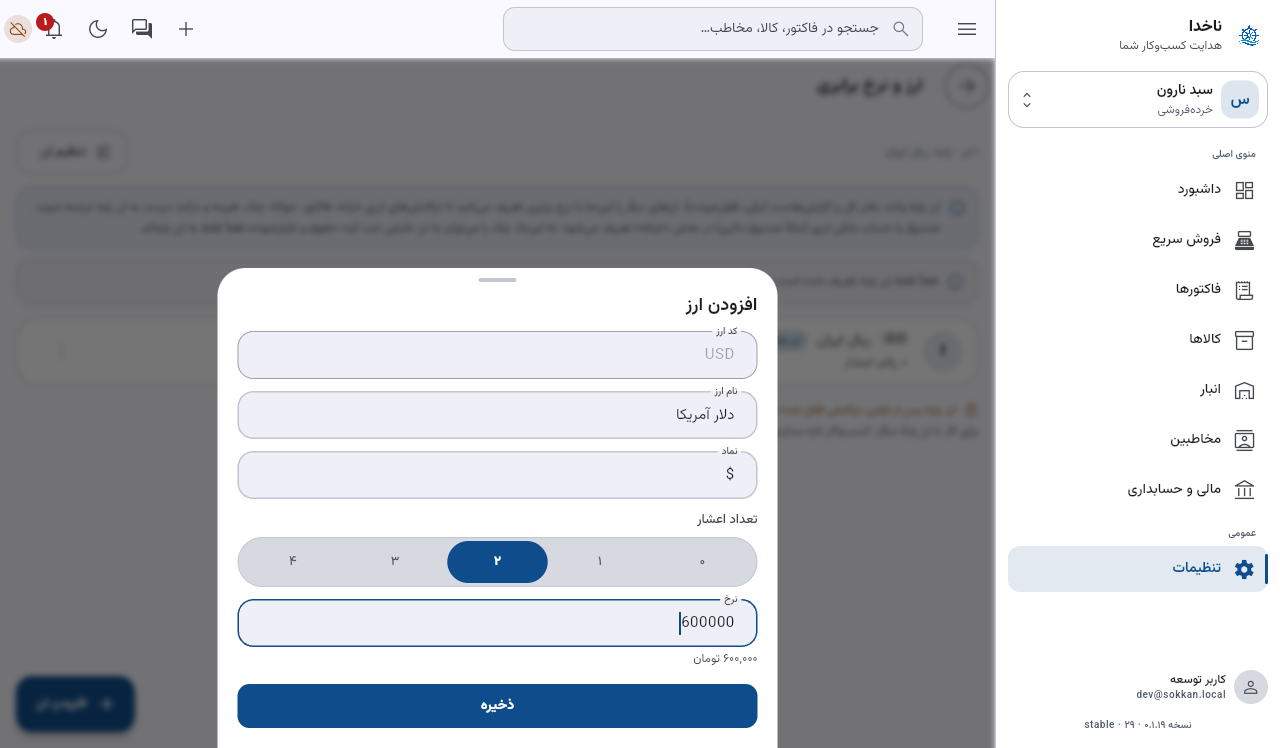
- در برگه «افزودن ارز»، «نام ارز»، «نماد» و «تعداد اعشار» را ببینید. برای ارز آماده اینها پر شدهاند.
- در «نرخ» عدد ۶۰٬۰۰۰ را بنویسید. راهنمای فیلد جهت نرخ را میگوید، مثلاً «ریال ایران برای هر ۱ دلار»، و نرخ را در همان جهت بنویسید.
- «ذخیره» را بزنید. برگه بسته میشود و کارت دلار در فهرست میآید.
- برای بهروز کردن نرخ بعدی، روی کارت «گزینههای بیشتر» و «ویرایش» را بزنید، «نرخ» را عوض کنید و «ذخیره» را بزنید.
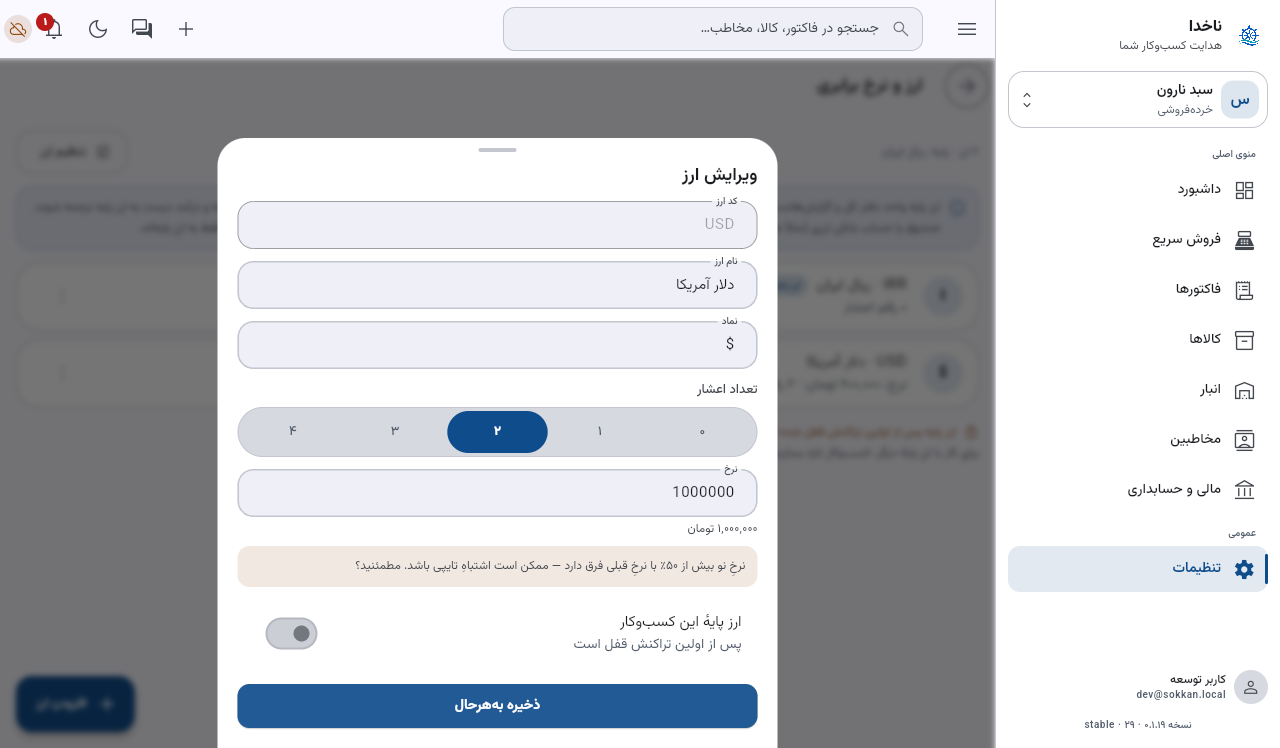
اگر در گام آخر نرخ جدید بیش از نصف نرخ قبلی با آن فرق داشته باشد، ذخیره بلافاصله انجام نمیشود. کادر «نرخِ نو بیش از ۵۰٪ با نرخِ قبلی فرق دارد — ممکن است اشتباهِ تایپی باشد. مطمئنید؟» میآید و دکمه به «ذخیره بههرحال» تبدیل میشود. اگر عدد اشتباه تایپی است، آن را درست کنید؛ با هر تغییر در فیلد نرخ، هشدار دوباره برمیگردد. این هشدار فقط هنگام ویرایش نرخ ارزی است که پیشتر در فهرست بوده، نه هنگام اولین افزودن.
نتیجه را چطور ببینم؟
نتیجه افزودن ارز در فهرست صفحه «ارز و نرخ برابری» دیده میشود: کارت «USD» با نرخ جاری و تعداد اعشار آمده است. زیر نرخ، اگر دستکم دو نرخ ثبت شده باشد، نمودار روند و درصد تغییر نسبت به قدیمیترین نمونه دیده میشود. خط خلاصه بالای صفحه تعداد ارزهای فعال و نام ارز پایه را میگوید.
پشتِ صحنه در دفاتر چه ثبت شد؟
افزودن ارز و ثبت نرخ فقط فهرست ارزها و نرخها را مینویسد و ثبت حسابداری ایجاد نمیشود. تا وقتی ارز در سندی به کار نرفته، هیچ رقمی در دفاتر عوض نمیشود. برای فرق ارز با تومان، ریال و تومان در ناخدا را بخوانید.
اگر اشتباه شد
نرخ اشتباه را با «ویرایش» دوباره بنویسید. برای کنار گذاشتن ارز، «آرشیو» را از منوی کارت بزنید؛ این کار پرسش تأیید ندارد و اگر ارز در جایی به کار رفته باشد با پیام «این ارز در کالا استفاده شده است و قابلِ آرشیو نیست» رد میشود. ارز بایگانیشده را از «افزودن ارز» با ردیفی که «غیرفعال» نوشته دارد برمیگردانید. پیامهای رایج: «عددِ معتبر وارد کنید» برای نرخ خالی یا صفر، «این کد ارز قبلاً ثبت شده است» برای کد تکراری و ««IRT» ارز نیست — تومان واحدِ نمایشِ ریال است؛ ارزِ IRR را به کار ببرید.» برای کدهای تومان. ارز پایه آرشیو نمیشود.
مرجع صفحه
همه دکمهها، برگهها و پیامهای این صفحه در مرجع صفحهٔ ارز و نرخ برابری آمدهاند. اگر میخواهید یکی از این ارزها پایه شود، انتخاب ارز پایه را ببینید.
مفاهیمِ مرتبط
مفاهیم مرتبط با افزودن ارز و نرخ در خلاصه زیر آمده است.